
プレイリストファイルをMedia Goへインポートする
-
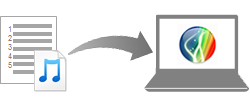
iTunesやWindows Media Playerなど、他のソフトウェアでプレイリストをお使いの場合、お使いのソフトウェアからプレイリストを書き出し(エクスポート)し、Media Goへ取り込み(インポート)することができます。
プレイリストファイルをMedia Goへ取り込み(インポート)する手順についてご紹介します。
Media Goへ取り込みできるプレイリスト、取り込みできないプレイリスト
| プレイリストの種類 | 取り込み の可否 |
備考 |
|---|---|---|
| マルチメディア プレイリスト(.m3u/.m3u8) | ○ | プレイリストのエクスポート方法は、お使いのソフトウェアのヘルプや取扱説明書をご確認ください。 |
| Windows Media Playerのプレイリスト(.wpl) | ○ | プレイリストのエクスポート方法は、お使いのソフトウェアのヘルプや取扱説明書をご確認ください。 |
| x-アプリのプレイリスト | ○ | x-アプリからプレイリストをドラッグアンドドロップして取り込みできます。 |
| iTunesのプレイリスト | ○ | iTunesから「.m3u」形式でエクスポートしたプレイリストを取り込みできます。 |
| ウォークマンの「ブックマーク」機能 | × | パソコンでの取り込み・編集はできません。 使い方は本体の取扱説明書をご確認ください。 |
| Android搭載ウォークマンの「プレイリスト」機能 | × | パソコンでの取り込み・編集はできません。 使い方は「W.ミュージック」アプリのヘルプをご確認ください。 |
事前に、Media Goへ取り込みしたいプレイリスト(.m8u/.m3u8形式、.wpl形式)を用意してください。
プレイリストを新規に作成する方法
新規に、Media Goでプレイリストを作成する方法については、以下をご覧ください。
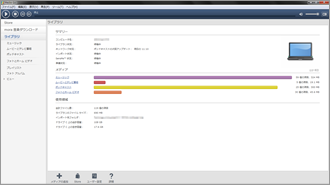
Media Goを起動してください。
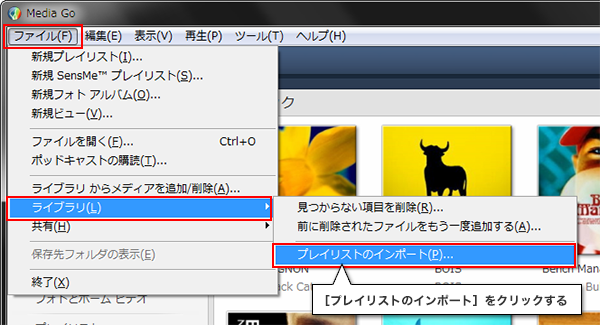
Media Goの上部メニューから[ファイル]をクリックして、[ライブラリ]-[プレイリストのインポート]を選択してください。
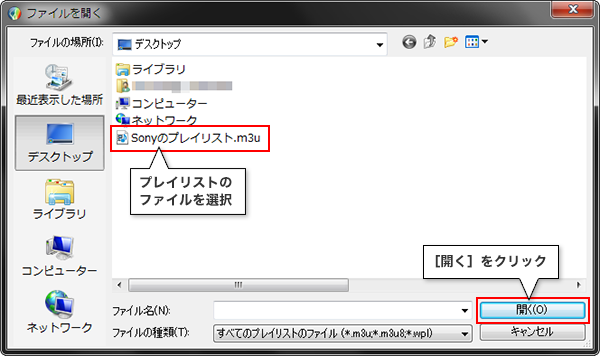
ファイル選択のウインドウが表示されるので、お持ちのプレイリストのファイルを選択してから、[開く]ボタンをクリックしてください。プレイリストが取り込みされます。
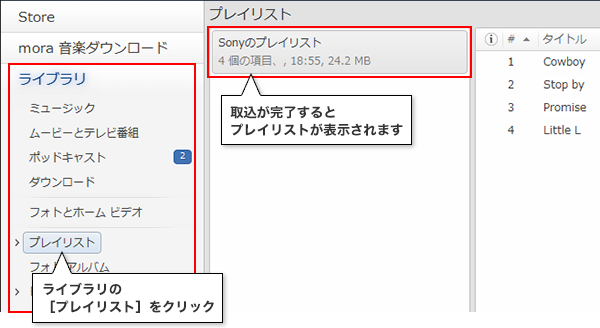
プレイリストの取り込みが正常に完了すると、「ライブラリ」内の「プレイリスト」の項目にプレイリストが表示されます。
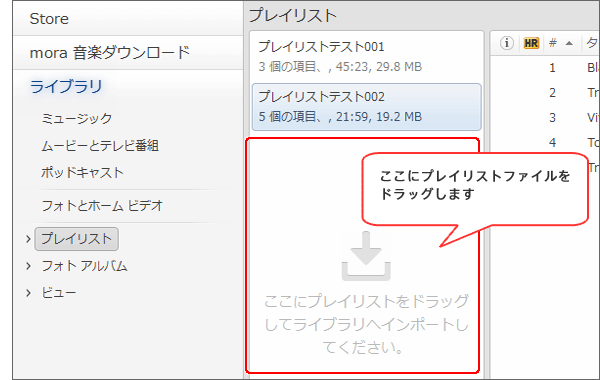
Media Go 2.9以降なら、ドラッグアンドドロップで取り込みできます。
「ライブラリ」内の「プレイリスト」をクリックすると、プレイリストの一覧が表示されます。
Media Goのバージョンが2.9以降の場合は、一覧の余白部分にプレイリストのファイルをドラッグするだけで、プレイリストを取り込めます。
プレイリストをMedia Goへ取り込む手順は、以上で完了です。
Media Goへ取り込んだプレイリストを、機器へ転送する手順は?
本手順でMedia Goへ取り込んだプレイリストを機器へ転送する方法については、以下をご覧ください。
