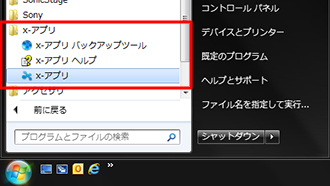
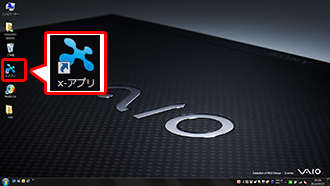
インストール方法
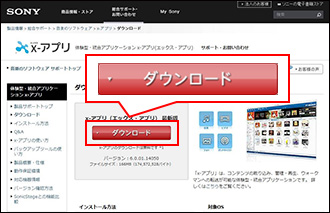
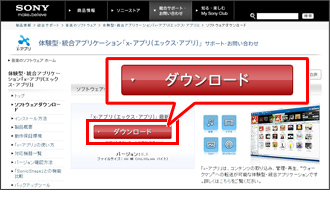
ダウンロードページより、最新版のx-アプリをダウンロードし、以下の手順に沿ってお使いのパソコンへインストールしてください。
はじめに
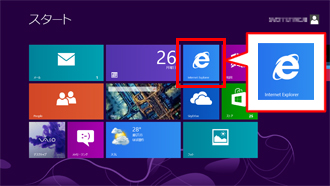
- 本手順では、Internet Explorerを使用したインストール手順をご紹介します。
- Windows 8.1 Preview(プレビュー版)へx-アプリをインストールすることはできません。
※ x-アプリは、2017年12月をもってダウンロードサービスを終了いたしました。
x-アプリのインストール手順
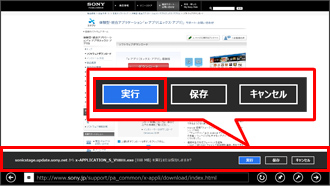
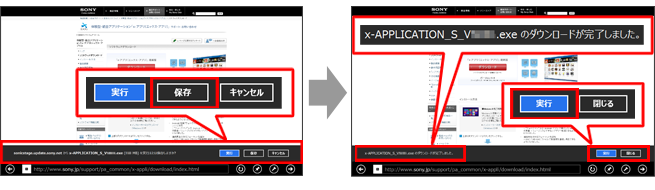
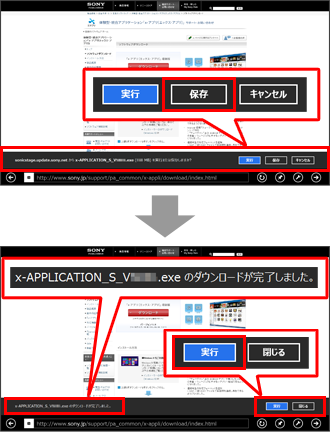
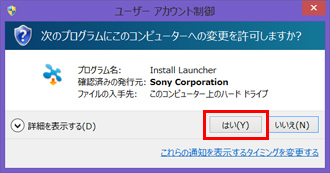
1x-アプリのダウンロードページから最新版のインストーラーを起動する
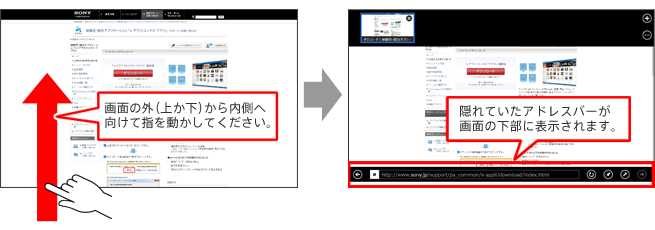
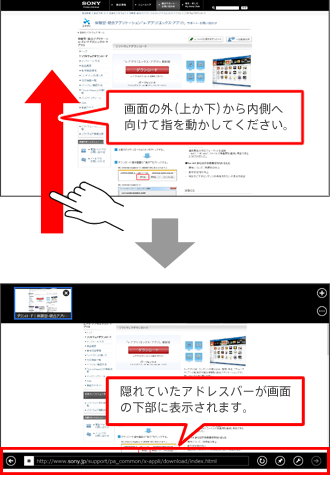
x-アプリのダウンロードページへアクセスしてください。
OSにより手順が異なりますので、以下をクリックして、手順をご確認ください。
 スタートボタンをクリックしてスタートメニューを表示して、「Microsoft Edge」をクリックして起動します。




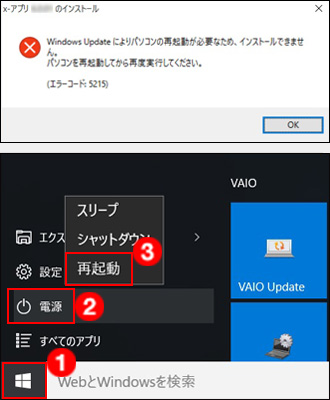

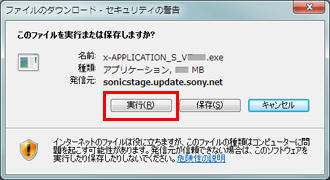
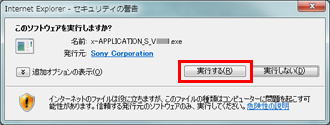
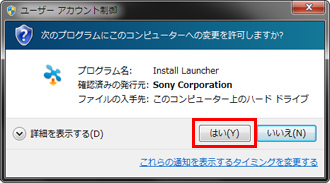
2「x-アプリ インストーラーへようこそ」画面が表示される
インストーラーが起動し、「x-アプリ X.X.XX(※バージョン番号) インストーラーへようこそ」と表示されるので、[次へ]ボタンをクリックしてください。

3「使用許諾契約」を確認する
「ソフトウェア使用許諾契約書」が表示されます。
内容をお読みいただいた上で、「使用許諾契約に同意します」を選択してから、[次へ]ボタンをクリックしてください。
「使用許諾契約に同意しません」を選択している場合、[次へ]ボタンをクリックできません。

- 「“MDウォークマン” MZ-RH1 をご使用のお客様へ」が表示された場合は?
-
64bit版のWindows 7をご利用の場合、「“MDウォークマン” MZ-RH1 をご使用のお客様へ」という画面が表示されます。
MZ-RH1をお持ちの場合、「“MDウォークマン” MZ-RH1 を使用する」にチェックを入れてから、[次へ]をクリックしてください。
※32bit版のWindows 7をご利用の場合、画面は表示されず、自動的にMZ-RH1をご使用いただけるようになります。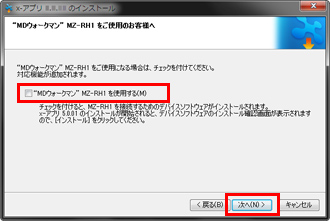
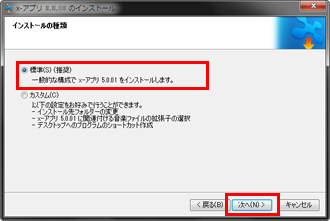
4「インストールの種類」を選択する
「インストールの種類」が表示されます。
「標準」を選択して、[次へ]ボタンをクリックしてください。
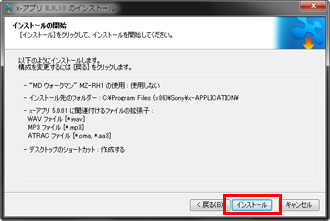
5「インストールの開始」が表示される
今までの手順で選択した、インストールの構成が表示されます。
[インストール]ボタンをクリックしてください。
6x-アプリのインストールが開始される
x-アプリのインストールが開始され、インストール実行中の画面が表示されます。
インストールの完了までには、数分かかりますので、しばらくお待ちください。

- 「このデバイス ソフトウェアをインストールしますか?」という画面が表示された場合は?
- 手順3で「“MDウォークマン” MZ-RH1 を使用する」にチェックを入れていた場合、64bit版OS向けのデバイス ソフトウェアがインストールされます。
確認画面が表示されるので、[インストール]をクリックしてください。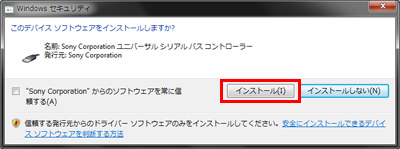
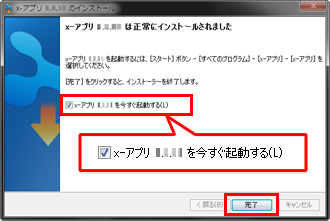
7x-アプリのインストールが完了する
インストールが完了すると、「 x-アプリ X.X.XX(※バージョン番号)は正常にインストールされました 」画面が表示されます。
[x-アプリ X.X.XX(※バージョン番号)を今すぐ起動する]にチェックを入れて[完了]をクリックしてください。
8x-アプリの初回起動を行なう
x-アプリが起動します。
お使いのパソコンでSonicStageをお使いの場合、x-アプリの初回起動時に、「旧バージョンの SonicStage のデータが存在します。このデータを本プログラムに取り込みますか?」と表示されます。
SonicStageのデータ(音楽、ビデオ、写真など)をx-アプリへ取り込む場合は[はい]を、取り込まない場合は[いいえ]をクリックしてください。

9x-アプリへの自動取り込み設定(初回起動時のみ)を行なう
x-アプリの初回起動時のみ、「パソコン内のファイルを x-アプリ に取り込みます」画面が表示されます。
Windowsのライブラリフォルダー([ミュージック][ビデオ][ピクチャ])のうち、x-アプリへの自動取り込みを行ないたいフォルダーにチェックを入れ、[OK]ボタンをクリックしてください。
なお、本設定は[ツール]メニューの[設定]-[ファイルの自動取り込み]から、あとからでも変更が可能なので、フォルダーのチェックを変更せずに[OK]ボタンをクリックしても問題ありません。

以上の手順で、x-アプリのインストールは完了です。
- iTunesのファイルを取り込みたい場合は?
-
お使いのパソコンですでにiTunesをご利用されている場合、[ミュージック][ビデオ][ピクチャ]の各フォルダーに加え、[iTunes]フォルダーが選択できるようになります。
[iTunes]フォルダーにチェックを入れた状態で[OK]ボタンを押すと、iTunesに登録されたファイルがx-アプリに取り込みされます。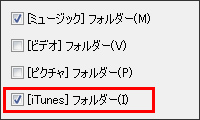
x-アプリの起動手順
x-アプリの起動手順は、OSにより異なります。以下をクリックして手順をご確認ください。
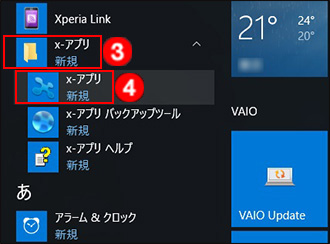
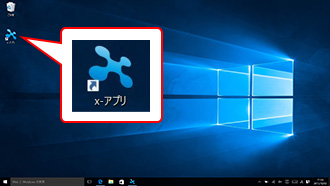
 (Windows)キーを押す。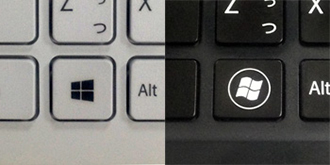
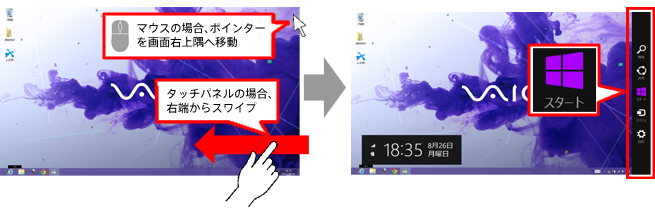
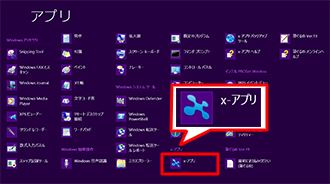
 をクリックしてください。
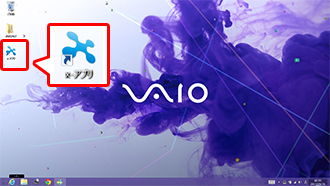
 スタート]をクリックした後、[すべてのプログラム]をクリックてください。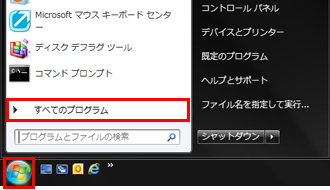
 x-アプリ]をクリックしてください。