コンポーネントオーディオ
コンポーネントオーディオ
コンポーネントオーディオ
2014年10月02日
ソフトウェアアップデートは、本機をインターネットに接続して行います。詳しくは以下の手順をご確認ください。
【本機のソフトウェアバージョンを確認する】
 を押して電源を入れ、 リモコンの「アンプ」ボタンを押した後、「ホーム」ボタンを押して、テレビ画面上にホームメニューが表示されるまでお待ちください。
「←/→」を押して、「Settings」を選び  「決定」を押します。
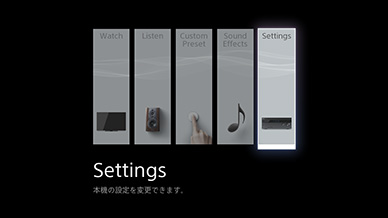
「↑/↓/←/→」を押して、「System Settings」を選び 「決定」を押します。
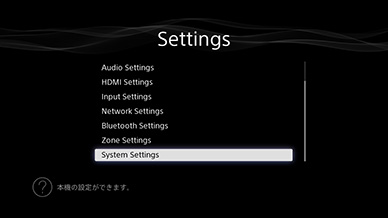
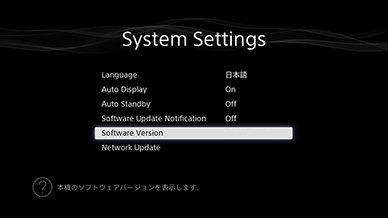
現在のソフトウェアバージョンが表示されます。 ふたつの点「.」の間の4ケタの数字が本体のソフトウェアバージョンです。
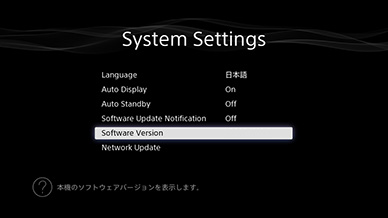
【アップデート手順】
を押して電源を入れてください。リモコンのAMPボタンを押した後HOMEボタンを押して、テレビ画面上にホームメニューが表示されるまでお待ちください。
「←/→」を押して、「Settings」を選び 「決定」を押します。
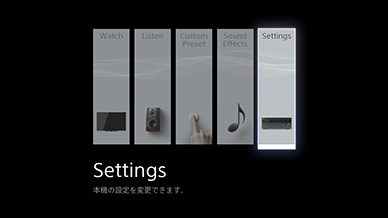
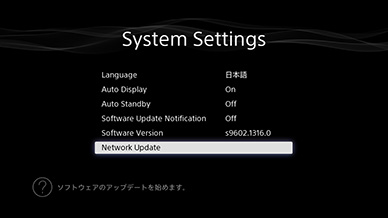
「↑/↓」を押して、「Network Update」を選び 「決定」を押します。
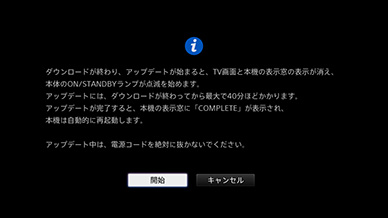
ネットワークアップデート開始の画面が表示されますので、「←/→」で「開始」を選んで、「決定」を押します。
ダウンロードが始まり、テレビの画面に進捗が表示されます。
※ダウンロード中はテレビの画面に”Downloading **%”と表示されます。100%でダウンロード終了です。
ダウンロードが終了すると本体前面の電源オン/スタンバイランプが点滅し、アップデートが始まります。
アップデートが終了すると、本機が自動的に再起動します。
「本機のソフトウェアバージョンを確認する」をご覧になり、ソフトウェアバージョンの数字が最新バージョンにアップデートされていることをご確認ください。ふたつの点「.」の間の4ケタの数字が本体のソフトウェアバージョンです。
ご注意

