「製品登録の手順」とサポート
トップページ > 製品を登録する/Windowsでの登録手順
Windowsでの登録手順
Windows では、“PlayMemories Home”を利用して、製品の登録をおこなってください。
“PlayMemories Home”をインストール済みの場合

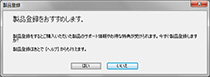
1.[ヘルプ]メニューの[製品登録]をクリックしてください。

[ヘルプ]メニューの[製品登録]をクリックしてください。

※画面は、“PlayMemories Home” Ver.3.0です。

“PlayMemories Home”をインストールする場合
1. パソコンの電源を入れ、インターネットに接続します。 パソコンの電源を入れ、インターネットに接続します。
 
 
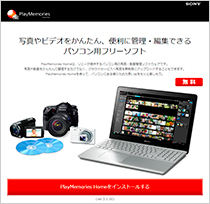
  2. 〈“PlayMemories Home”のダウンロードページ〉より“PlayMemories Home”のインストーラーをダウンロードし実行します。
“PlayMemories Home”のダウンロードページ
 
 
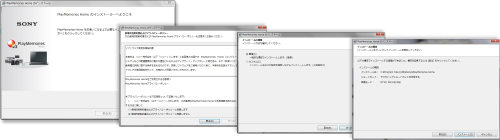
  3. 画面の指示に従い、画像管理ソフトウェア“PlayMemories Home”をインストールしてください。
画面の指示に従い、画像管理ソフトウェア“PlayMemories Home”をインストールしてください。


  4. 画面の指示に従い、“PlayMemories Home”の初期設定を行って下さい。 画面の指示に従い、“PlayMemories Home”の初期設定を行って下さい。
 
 
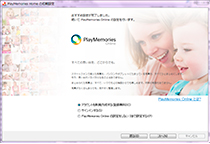
  5. 画面の指示に従い”PlayMemories Onlineのアカウント作成またはサインインしてください。 画面の指示に従い”PlayMemories Onlineのアカウント作成またはサインインしてください。
 
 
  6.

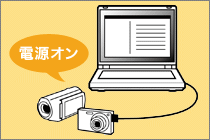
製品本体の電源を入れ、 再生モードにしてから付属のUSBケーブルでパソコンと接続します。
本体画面上の[USB機能]を選択します。

“ハンディカム”は本体のストラップ部分にUSBケーブルが収納されています。 収納されたケーブルで短い場合は、付属のUSBサポートケーブルを使ってパソコンに接続してください。 サイバーショットは付属のUSBケーブルを使ってパソコンに接続してください。
サイバーショットはUSB接続後、自動でUSBモードに入ります。
製品本体の電源を入れ、再生モードにしてから付属のUSBケーブルでパソコンと接続します。
 
 
  7. 初期設定終了後、製品登録ボタンが出てきますのでクリックをしてください。 初期設定終了後、製品登録ボタンが出てきますのでクリックをしてください。
 
 
  8. 登録ページの指示に従い、製品登録を行ってください。 登録ページの指示に従い、製品登録を行ってください。
 
 
  9. 製品登録後、“PlayMemories Home”でさらにお楽しみいただけます。 製品登録後、“PlayMemories Home”でさらにお楽しみいただけます。
 ページトップへ