設定手順(Windows10)
1. Java実行環境の確認とインストール
“DP Display Output”を利用するには、Java実行環境が必要です。
JREのバージョンは、バージョン8 Update 25 以降が必要です。
JREのバージョン確認とインストールについては、Javaの開発元である日本オラクル株式会社のホームページなどをご参照ください。
2. デジタルペーパーの設定
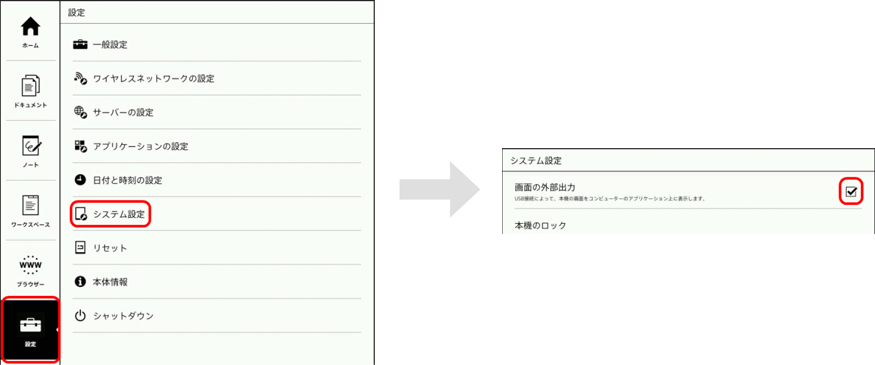
デジタルペーパーで、画面の外部出力機能をオンにします。
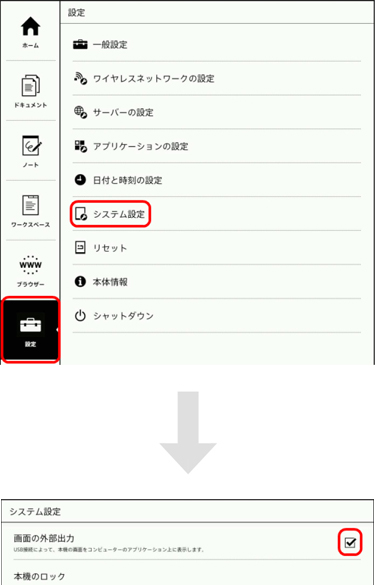
- 2-1. デジタルペーパーの[設定]から[システム設定]をタップし、[画面の外部出力]のチェックボックスをオンにします。
3. デジタルペーパーとコンピューターの接続
ソフトウェアとドライバーのインストールをする前に、デジタルペーパーとコンピューターを付属のUSBケーブルで接続してください。
4. ソフトウェアのダウンロード
[DP Display Output のダウンロード] ページからソフトウェアをコンピューターの任意の場所に、ダウンロードしたファイルを保存し、ファイルをダブルクリックして、解凍してください。
例:デスクトップ、ダウンロードフォルダーなどに保存してください。
5. ドライバーのインストール
-
ドライバーのインストールを行う前に、必ずデジタルペーパーの画面の外部出力機能をオンにしてください。
(「2. デジタルペーパーの設定」を参照し設定変更を行ってください。) - デジタルペーパーとコンピューターを付属のUSBケーブルで接続をしてからドライバーのインストールを実行してください。
画面の外部出力機能を使用するために、コンピューターにドライバーをインストールします。ドライバーは「4. ソフトウェアのダウンロード」でダウンロードした圧縮ファイルの中に含まれています。
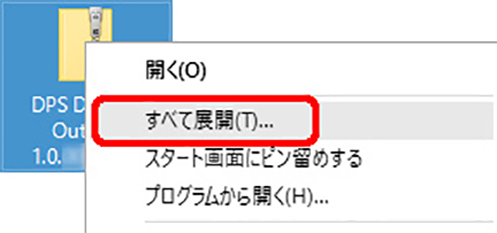
- 5-1. 任意の場所に保存した「DP Display Output 1.0.xx.xxxxx.zip」を展開すると、「DP Display Output 1.0.xx.xxxxx」フォルダが作成されます。
- 【ヒント】
「DP Display Output 1.0.xx.xxxxx.zip」の「x」は、ソフトウェアの提供時期に合わせた数字等が入ります(例:「DP Display Output 1.0.00.12191.zip」)
- 【ヒント】
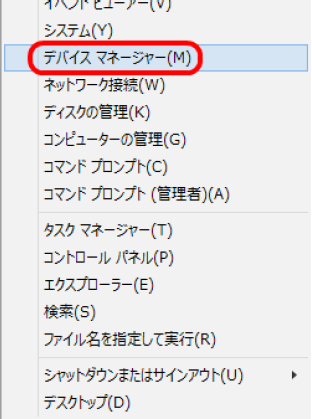
- 5-2. キーボード上で、「Windows」キーと「X」キーを押します。
- 5-3. 画面左下に表示された一覧から[デバイスマネージャー]をクリックします。
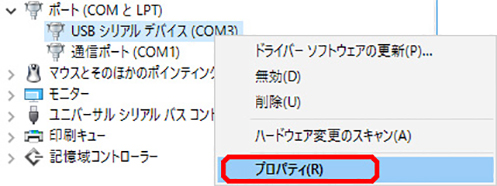
- 5-4. 「ポート(COMとLPT)」を開いて表示される[USBシリアルデバイス(COM(番号))]上で右クリックし、[プロパティ]をクリックします。
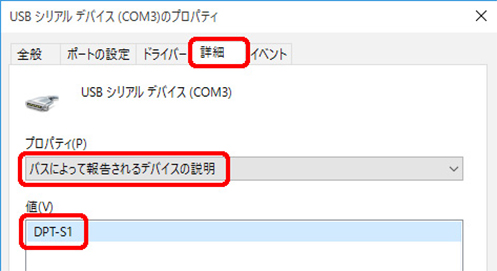
[詳細]タブをクリックし、「プロパティ」のプルダウンの選択から[パスによって報告されるデバイスの説明]をクリックし、「値」が「DPT-S1」と表示されていることを確認してください。
- 【ご注意】
[パスによって報告されるデバイスの説明]はリストの中ほどにあります。リストをスクロールして選択してください。
- 【ヒント】
・COM(番号)の「番号」はお使いのコンピューターの環境により変化します。
・「ポート(COMとLPT)」に「USBシリアルデバイス(COM(番号))」が複数表示されている場合は、デジタルペーパーが使用するCOMポートを次のようにして確認します。
(1)デバイスマネージャーの画面を表示したまま、デジタルペーパーのUSBケーブルを一度コンピューターから取り外します。
(2)再度USBケーブルを接続すると、新しいポートが追加されます。
(3)新しく表示されたポート[USBシリアルデバイス(COM(番号))]上で右クリックし、5-4. の手順で[プロパティ]を確認してください。
- 【ご注意】
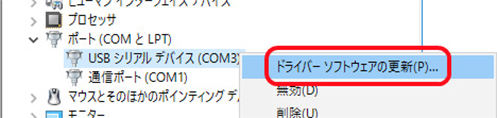
- 5-5. 「値」が「DPT-S1」と確認したポート[USBシリアルデバイス(COM(番号))]上で右クリックし、[ドライバーソフトウェアの更新]をクリックします。
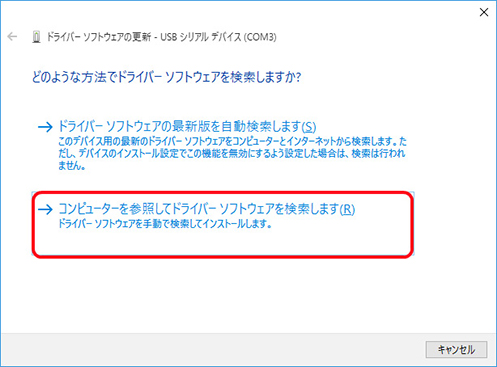
- 5-6. [コンピューターを参照してドライバーソフトウェアを検索します]をクリックします。
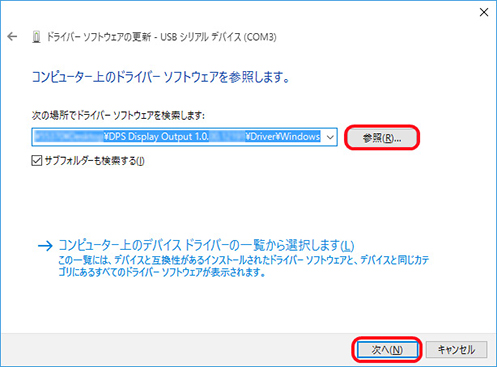
[参照]ボタンをクリックし、[フォルダーの参照]ポップアップウィンドウで、展開したフォルダー「DP Display Output 1.0.xx.xxxxx\Driver\Windows」を選択し、[OK]でポップアップウィンドウを閉じて、[次へ]をクリックします。
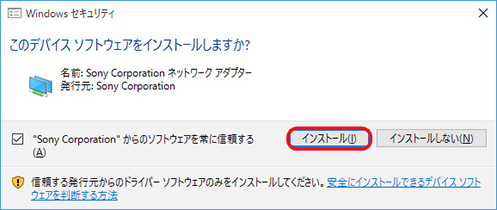
- 5-7. [インストール]をクリックします。
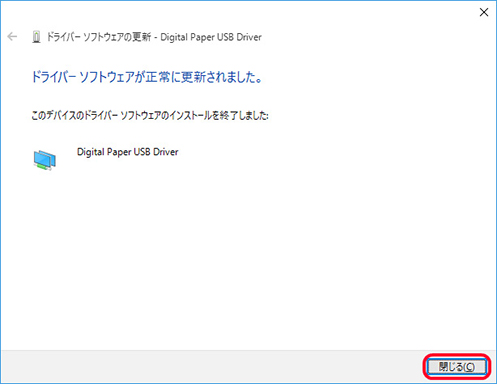
- 5-8.「ドライバーソフトウェアが正常に更新されました」と表示されると、ドライバーインストールの完了です。[閉じる]をクリックして終了してください。
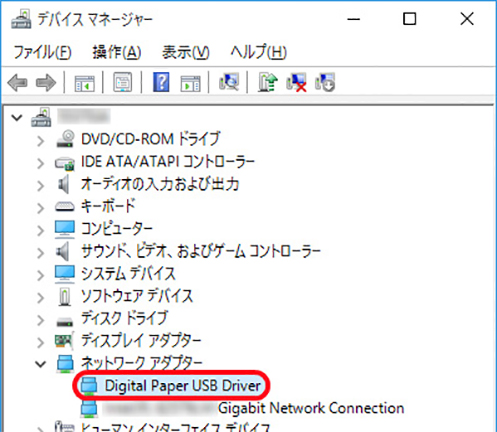
- 5-9. デバイスマネージャーの[ネットワークアダプター]の下に[Digital Paper USB Driver]が表示されると、正しく認識されています。