




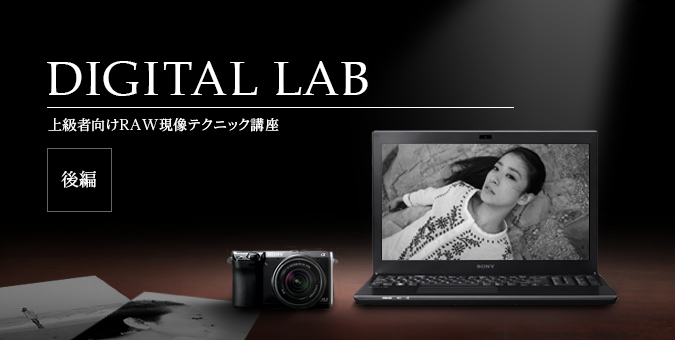

前回の講座では、RAW現像時に、写真を自分のイメージに近づけるために補正するテクニックをご紹介しました。しかしRAW現像の楽しさはそれだけでなく、撮った写真を思い切って加工することで、全く別の作風に作り替えることができるのも楽しみ方のひとつです。そこで今回は、付属ソフト「Image Data Converter Ver.4.0」を使用したモノクロ加工による作品づくりのテクニックをご紹介します。モノクロ写真は表現をより整理できるため、主題のメッセージを強調したり、透明感のある世界観を演出したりできます。コントラストなどを調節しながら、写真の新たな一面を引き出してみましょう。
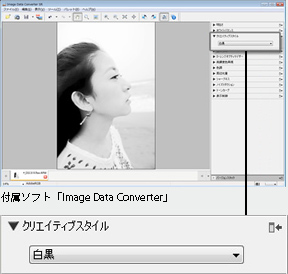
クリエイティブスタイルを変更すると、“明るさ”など作業中のほかの設定がすべてリセットされます。モノクロ化は現像のはじめにおこないましょう。


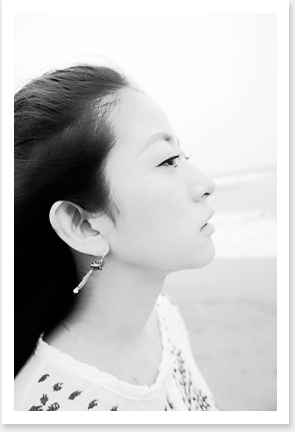
カラー撮影した写真もモノクロにすることで表現を整理でき、雰囲気をがらりと変えることができます。ここでは女性のポートレートをモノクロにし、徹底したハイコントラストによる表現で女性の情感が伝わる一枚にしています。まず、Image Data Converterの“クリエイティブスタイル”で“白黒”を選択して写真をモノクロにします。次に明るさとコントラストを補正します。この写真では、コントラストを最大の100に設定し、小鼻や頬のふくらみといった顔のラインを見えるか見えないかのギリギリまで白くすると同時に、瞳と髪の黒さを際立たせています。また、“トーンカーブ”で背景の空と海の白さとまざりあう寸前まで、顔や首筋部分の明るさとコントラストを微調整しています。さらに“Dレンジオプティマイザー”を適用して、首筋の影や髪の生え際の表現をやわらげています。また髪の黒さの表現を第一に考え、マニュアル設定を適用し“シャドウディテール”を0に設定。“ハイライトトーン”は肌の白さと立体感のバランスが取れるところを探して調整しています。
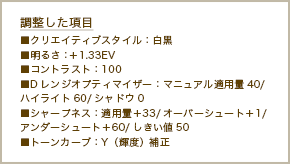
トーンカーブは“Y(輝度)”の項目のみを変更します。“R(赤)”などを変更するとカラー写真に戻ってしまいます。わずかな変更でも写真の表現が変わるので、画面に表示される仕上がりの変化を確認しながら調整しましょう。
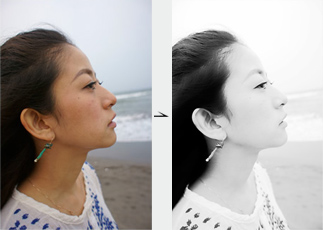

“トーンカーブ”は写真全体ではなく、ある部分の明るさを変えることができます。カーブを“S字型”にするとハイコントラストに、“逆S字型”にするとローコントラストな表現にすることができます。



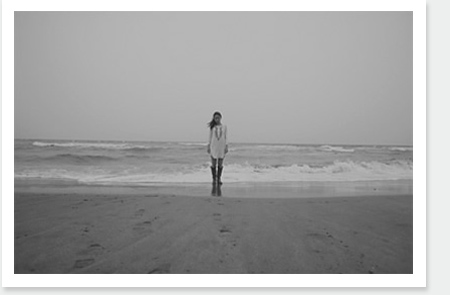
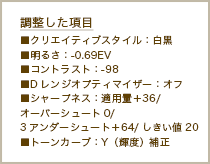
写真のコントラストを思いきって下げると、透き通ったイメージになり不思議な雰囲気のある作品に仕上げることができます。下の作品では、もともと曇っていた空の印象が薄くなり、人物の持つメッセージが強くなりました。RAWデータ現像時に、“クリエイティブスタイル”で“白黒”に変換した後、全体のハイライトやシャドウ部分の明暗差はそのままにし、トーンカーブで明るさを補正しています。さらに、コントラストをほぼ最低まで下げることで透明感を高め、最後に“明るさ”を約2段分下げて、暗めのしっとりとした雰囲気を演出しています。
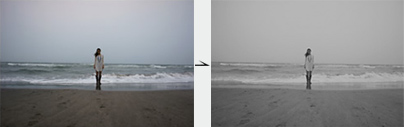
コントラストを下げたことで写真に透明感が増しました。さらに波打ち際がガラスのように光って見え、幻想的な世界観が出ています。


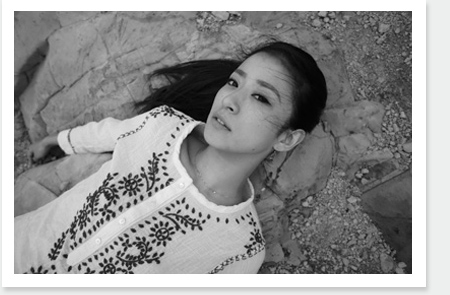
カラー写真だと色彩の鮮やかさについ目がいってしまいがちですが、モノクロにすることで色彩の主張が消えて、質感を強調することができます。この写真では、ゴツゴツした岩と、ふわっとした麻の服、やわらかそうな女性の頬、3種類の異なる質感を一枚の写真の中で対比させ、思わず肌に触れてみたくなるような表現をしています。今回は“クリエイティブスタイル”の“白黒”変換に加えて、“明るさ”と“Dレンジオプティマイザー”の補正を適用。“Dレンジオプティマイザー”は髪をわざと黒つぶれ気味にし、顔との対比を強める補正をしています。そうすることで、やわらかそうな頬の質感を高めることができました。

“Dレンジオプティマイザー”は、シャドウを低めに設定・適用。影になりやすい部分のディテール表現をぼかし、頬のモチっとした感じを高めています。
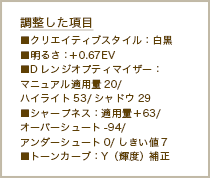

“Dレンジオプティマイザー”は写真全体の明るさはほぼそのままに、ハイライト部分やシャドウ部分のディテールの強弱を表現できます。明るい部分だけや、暗い部分だけなど、強調したい部分を選べるので微調整をするときに便利です。