2009年5月29日発行
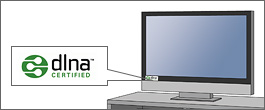
このロゴのシールが貼られている機器は、DLNA対応製品です。(※)
※ 製品カタログや製品梱包箱、企業の製品紹介Webページに表示されている場合もあります。
「DLNA」とは、パソコンやデジタル家電製品などをネットワークでつなぎ、 連携して利用するための約束事を取り決めている業界団体とそのガイドラインの名前です。 参加企業は国内外の主要メーカー250社を超え、パソコンのほか液晶テレビ、ブルーレイディスクレコーダー、DVDレコーダー、デジタルカメラ、 HDDタイプのミニコンポなどの対応製品が発売されています。ソニーもこの団体に加盟し、 ガイドラインに準拠した製品を製造しています。
(「DLNA」標準化団体のサイトが表示されます)
ソニーではこの機能を「ソニールームリンク」と呼びます。
「ルームリンク」に対応した機器同士をネットワークでつなげば音楽、写真、動画データをどこからでも共有して楽しめます。
お手持ちのソニー製品が「ソニールームリンク」に対応しているのか見分ける際にはソニールームリンクのロゴを確認してください。
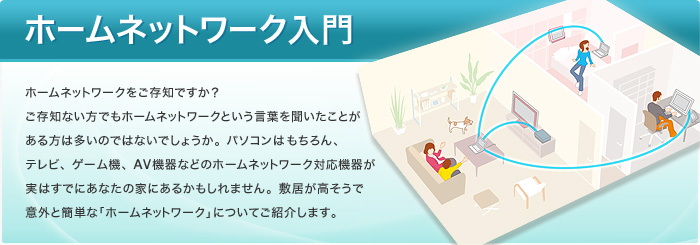
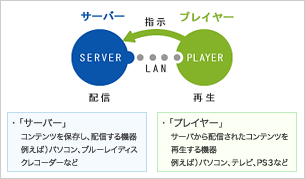
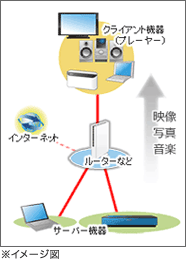
DLNAの基本的な仕組みは、「サーバー」に保存されている映像・写真などのコンテンツをネットワーク接続により共有し、「プレイヤー」で再生するというものです。ホームネットワークを導入すれば、パソコンで保存したデータはパソコンでしか再生できないという制限はなくなり、データが保存されている場所がどこであってもコンテンツを再生できるようになります。
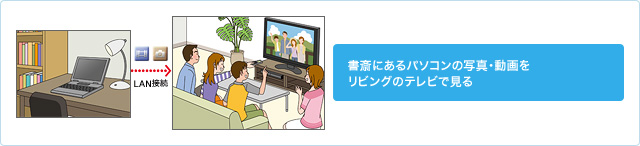
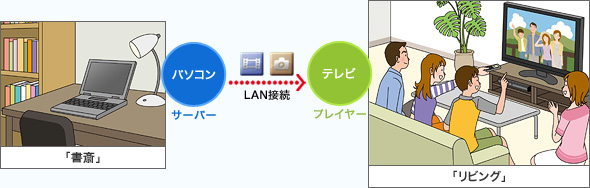
「家族旅行で撮影した写真や動画はパソコンに保存。あとから見返すことがあまりない」という方もいらっしゃるのではないでしょうか。ホームネットワークなら、パソコンに保存したままの写真や動画をメモリなどへ移し替えることなく、ネットワーク経由で共有し、別の部屋のテレビで再生できます。小さな画面でしか見られなかったハイビジョン映像をリビングのテレビで家族みんなで楽しめば、旅行の思い出がよみがえり、会話も弾むことでしょう。
※ ご利用のパソコンがVAIOの場合、VAIOで録画したデジタル放送コンテンツをテレビで見ることはできません。
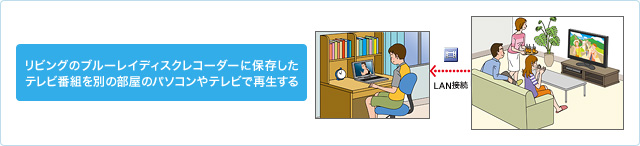
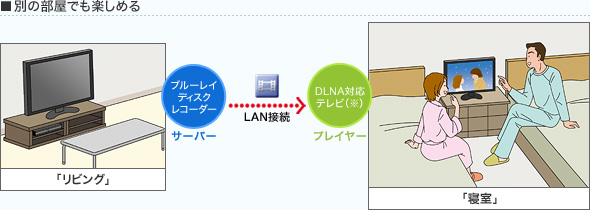
リビングにあるブルーレイディスクレコーダーで録画した番組は、リビングのテレビでしか視聴できないと思っていませんか。ホームネットワークなら、たとえ家族がリビングでテレビを見ているときでもネットワーク経由でデータを共有し、リビングにあるブルーレイディスクレコーダーに保存したテレビ番組を別の部屋のパソコンやテレビで再生できます。たっぷり録った番組をどこでも見られるから便利です。
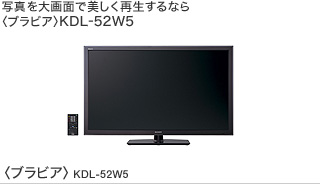
※ 現在発売中の〈ブラビア〉は全モデルDLNAに対応しています。
ほかにもホームネットワークを導入するとできることをご紹介しています。
ホームネットワークを利用するには、まず、基礎編にあるように「サーバー」と「プレイヤー」を用意します。 次に、「サーバー」と「プレイヤー」それぞれの機器をLANにつないで、同一ネットワーク内に配置します。 あとは、再生したいコンテンツが保存された「サーバー」を選んで「プレイヤー」で再生するだけ。 「プレイヤー」が「サーバー」を自動的に探してくれます。
LANは、有線LANまたは無線LANで構築できます。ご使用になる環境によっても接続方法、必要となる機器は異なります。 現在お使いのインターネット環境を変えずに接続できる(※)ので、まずは、ご自宅の環境を確認してみましょう。
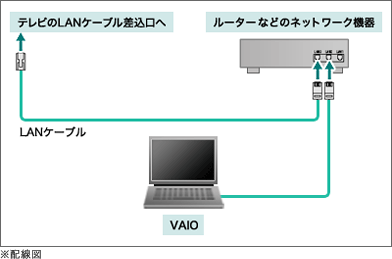
ここでは、VAIOにプリインストールされているオリジナルソフト「VAIO Media plus」を使ってVAIOを「サーバー」、 テレビを「プレイヤー」にして有線LANの環境でつなぐ方法の一例をご紹介します。
※インターネット環境なしで接続する方法もあります。
■ご自宅の環境に合わせた詳しいつなぎ方はこちら
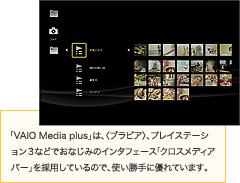
「VAIO Media plus」はソニーオリジナルのソフトで、VAIO自体をDLNA対応サーバーとして使うことも、視聴に使うためのプレイヤーとして使うこともできるDLNA対応のソフトウェアです。
「サーバー」と「プレイヤー」をルーターなどのネットワーク機器につないで、同一ネットワーク内に配置します。
「VAIO Media plus」を起動します
起動すると初期設定の画面になります
指示にしたがって、かんたん設定をおこないます
これで、VAIOの初期設定は完了です
設定→通信設定→ネットワーク設定から「接続診断」をおこない、接続されているかを確認します
設定→通信設定→接続サーバー設定から先ほど設定したVAIOを認識しているかを確認します
無事認識されていたら、完了です
VAIOとテレビをつないだら「VAIO Media plus」を操作して楽しみたい写真・動画などのコンテンツを確認してみましょう
通常テレビは、番組視聴の際、動画に合わせて画質を調整します。〈ブラビア〉の「フォト画質モード」は、静止画用に、画質を調整。写真の質感までも再現してくれるので、撮った写真を鑑賞するのにおすすめです。
「VAIO Media plus」はホームネットワークを簡単に構築できるVAIOオリジナルソフトウェアです。ハードディスクドライブ約320GB搭載で、動画も写真もたっぷり保存できます。
本メールは、ソニー製品のカスタマー登録をし、My Sonyメールマガジンの受信を希望されたお客様にお送りしています。
◆
受信停止の手続きについて
◆
メールアドレスの変更について
◆
個人情報の取り扱いについて
発行・編集・送信 ソニーマーケティング株式会社 My Sony事務局
〒108-0074 東京都港区高輪4-10-18
My Sonyメールマガジンに関するお問い合わせは
こちら
からお願いします。
※本メールでは登録商標や商標に(TM)、(R)マークは明記しておりません。
※無断複写・転載を禁じます。
※製品・サービス等へのお問い合わせは
こちら
のページをご覧ください。



































 ホームネットワークを利用するには、まず、基礎編にあるように「サーバー」と「プレイヤー」を用意します。
次に、「サーバー」と「プレイヤー」それぞれの機器をLANにつないで、同一ネットワーク内に配置します。
あとは、再生したいコンテンツが保存された「サーバー」を選んで「プレイヤー」で再生するだけ。
「プレイヤー」が「サーバー」を自動的に探してくれます。
ホームネットワークを利用するには、まず、基礎編にあるように「サーバー」と「プレイヤー」を用意します。
次に、「サーバー」と「プレイヤー」それぞれの機器をLANにつないで、同一ネットワーク内に配置します。
あとは、再生したいコンテンツが保存された「サーバー」を選んで「プレイヤー」で再生するだけ。
「プレイヤー」が「サーバー」を自動的に探してくれます。









 「VAIO Media plus」を起動します
 起動すると初期設定の画面になります
 これで、VAIOの初期設定は完了です