


αには、多彩なカスタマイズ機能を搭載しています。さまざまな機能をスムーズに呼び出せるようになるため、
道具として使いやすさが上がるだけではなく、失敗が少なくなり、シャッターチャンスも増えることでしょう。
今回は、カスタマイズの特長や設定方法、設定におすすめの機能をご紹介します。
多彩なカスタマイズであなた仕様の一台に
カスタマイズの特長と
設定方法
αには、カスタムキーやファンクション(Fn)ボタンなど、さまざまなカスタマイズ機能が搭載されており、撮影者の好みや撮影スタイルに合わせてボタンやメニューの機能を入れ替えることができます。よく使う機能を登録して、あなた仕様にカスタマイズしてみてください。
※こちらでご紹介する内容は、設定方法の一例です。お持ちのモデルや設定のカスタマイズによっては、ご紹介する内容と異なる場合があります。
カスタムキー
ワンプッシュで瞬時に呼び出すことができるので、使用頻度が一番高い機能をカスタムキーに登録することをおすすめします。各ボタンとホイールがカスタマイズ可能です。
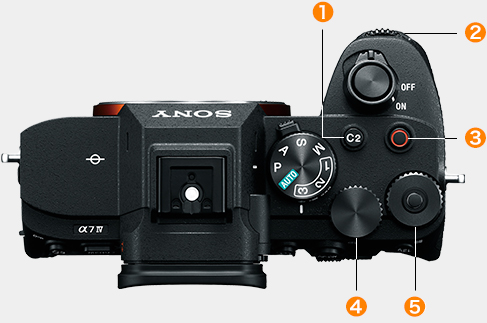

- ①C2ボタン
- ②前ダイヤル
- ③MOVIEボタン
- ④後ダイヤルL
- ⑤後ダイヤルR
- ⑥C1ボタン
- ⑦C3ボタン
- ⑧AF-ONボタン
- ⑨AELボタン
- ⑩マルチセレクターの中央ボタン
- ⑪Fnボタン
- ⑫コントロールホイール
- ⑬中央ボタン
- ⑭下/左/右ボタン
- ⑮C4ボタン
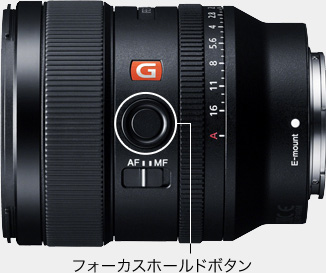 (商品画像はFE 24mm F1.4 GM)
レンズのボタンにも
機能の登録が可能
レンズにフォーカスホールドボタンが搭載されている場合には、カメラ本体のキー同様に、カスタムキーとして好みの機能を登録することができます。
(写真はFE 24mm F1.4 GM)
ファンクションボタン
(ファンクションメニュー)
ファンクションボタンを押すと、モニター下部にファンクションメニューが表示されます。登録できる機能は最大12個。カスタムキーの次によく使う機能を登録しておくとアクセスしやすく便利です。
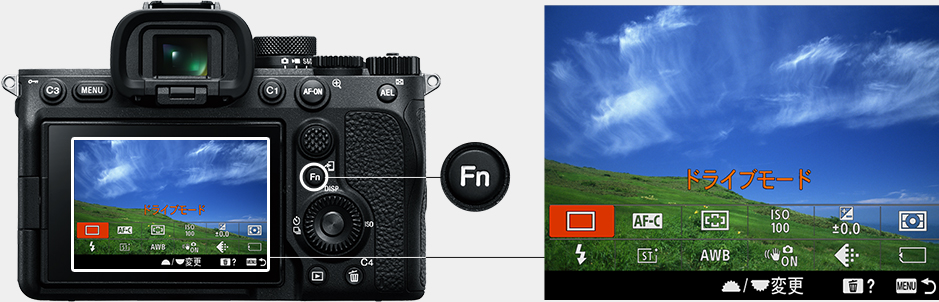
(商品画像・画面はα7 IV)
マイメニュー
ファンクションメニューの次によく使う機能を登録します。お気に入りの機能をまとめておけば、撮影中に探す手間と時間が節約できます。
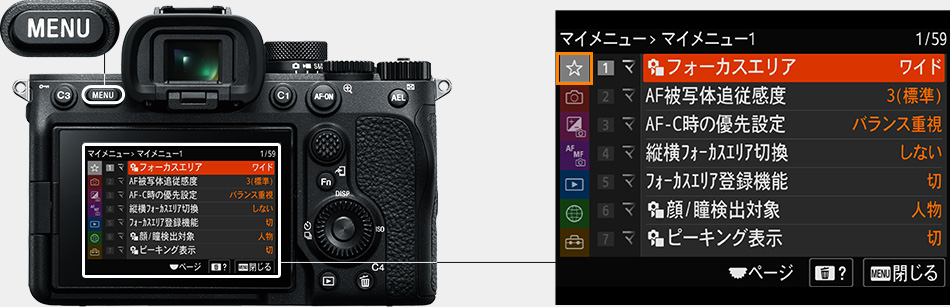
(商品画像はα7 IV)
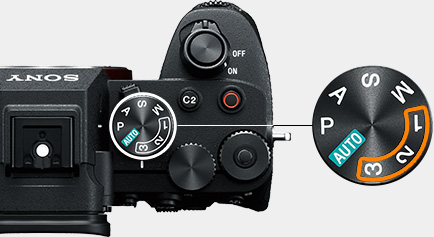
(商品画像はα7 IV)
撮影設定を残しておきたいときは
モードダイヤルに登録
モードダイヤルの1、2、3(登録呼び出し)には、シャッタースピード、F値、ISO感度など、撮影の設定をまるごと登録することができます。よく撮影するシーンの設定状態を登録しておくと、撮影時にすばやく設定変更ができます。
こちらもカスタマイズの
参考にしてください
各モデルのカスタマイズ設定について
詳しい情報をご確認いただけます


お持ちのαをカスタマイズしてみましょう
α使いこなしガイド“オートフォーカス編”でご紹介した「ピント拡大」を、よりスピーディーに呼び出して
撮影するための設定例をご紹介します。
(商品画像・画面はα7 IV)
はじめに、マルチセレクターの中央ボタンに
「ピント拡大」を登録します

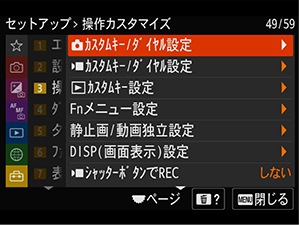
➊ MENUボタンを押し、「セットアップ」>「操作カスタマイズ」で「静止画カスタムキー/ダイヤル設定」を選択。

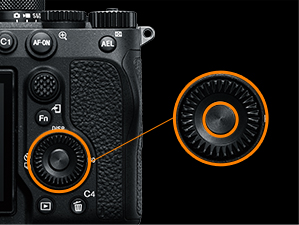
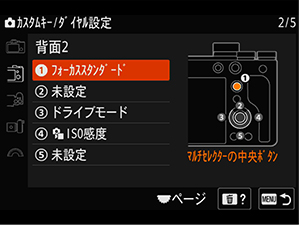
➋ 選択画面で「マルチセレクターの中央ボタン」を選び、コントロールホイールの中央ボタンを押す。
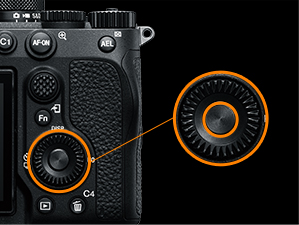
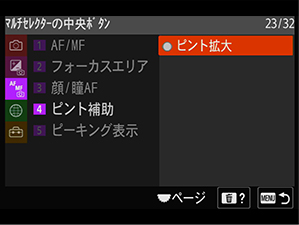
➌ 「ピント拡大」を選び、コントロールホイールの中央ボタンを押せば割り当て完了になります。
実際に試してみましょう
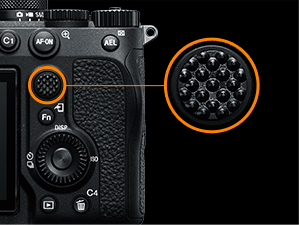
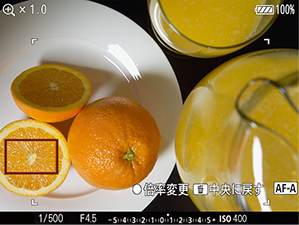
マルチセレクターの中央ボタンを押して「ピント拡大」を呼び出します。
※枠の色はオレンジに変わります
以降は、α使いこなしガイド “オートフォーカス編” のLet’s TRYでご紹介した➌~➎の手順と同じになります。
※「ピント拡大中のAF」は「入」に設定しておきましょう
こちらでは、「ピント拡大」機能をマルチセレクターに設定することで、撮影フローを効率的する例をご紹介しましたが、マルチセレクターに別の機能を割り当てている場合には、他のボタンに設定することも可能です(➌で選択できます)。みなさんもαのカスタマイズ機能を使いこなして、自分にぴったりの撮影方法を見つけてください。
設定しておくと役立つ
撮影ケース別
おすすめ機能
αには、登録しておくと便利な機能がほかにもたくさんあります。ご自分がよく遭遇するシーンに合った設定を登録しておくと、設定の時間や手間を省けたり、撮り逃しを減らすことができます。
あと一歩、被写体に
寄りたいことがある
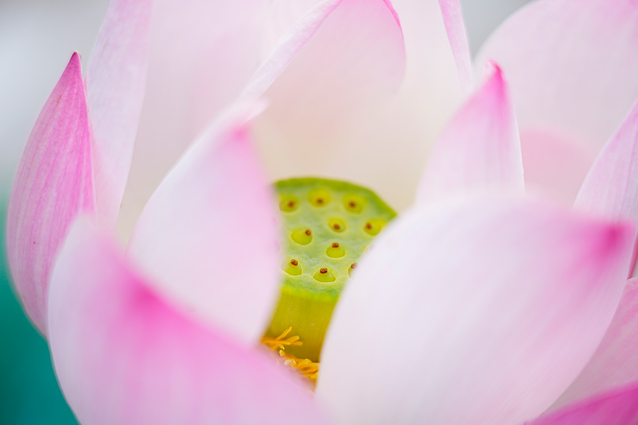
スナップ撮影などで広角レンズや単焦点レンズを使用中に、もう少し寄って撮影したい被写体に出会うことはありませんか。このようなときは全画素超解像ズームを登録しておくと便利です。通常はMENUの【ズーム設定】で選択しますが、カスタムキーに設定すれば、登録したボタンを押すだけで、コントロールホイールの左/右でズームができます。
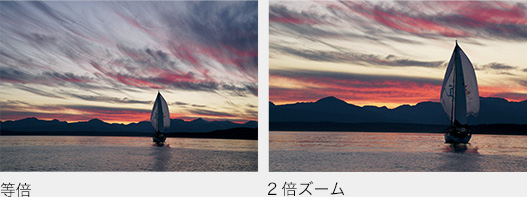
画像劣化を抑えて、2倍まで
拡大できる全画素超解像ズーム
全画素超解像ズームは、ソニー独自の技術により、解像感を保ったまま2倍までズームできる機能です。使用レンズの望遠領域が不足したときや、単焦点レンズの明るさを生かしてズーム撮影を楽しみたいときに便利です。
静かに撮影したい
シーンが多い

αcafe takebozzさんの作品
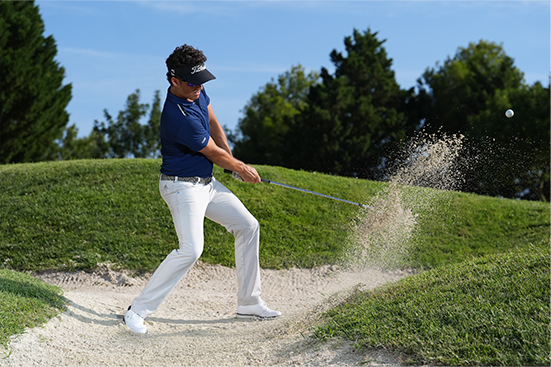
寝ている子どもを起こしたくないときや、ゴルフなど静寂さが求められる撮影シーンでは、シャッター音を消して撮影できるサイレント撮影が活躍します。こちらも通常はMENUの【サイレント撮影】から設定しますが、カスタムキーに設定すればすぐに起動できるので、シャッターチャンスを逃したくないときに便利です。
人物、動物写真を
よく撮影する場合
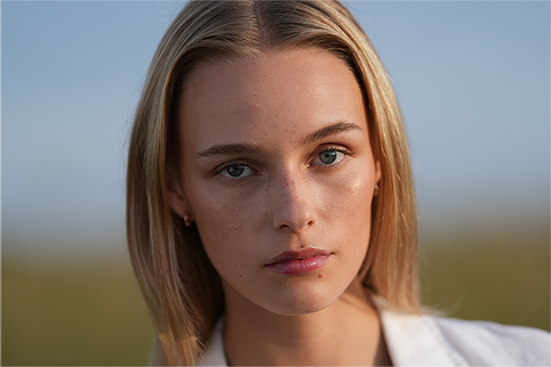
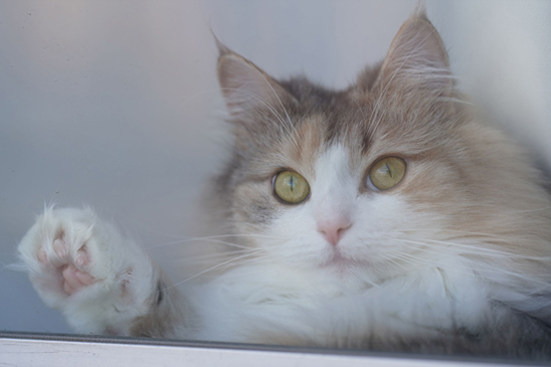
αcafe シルキーさんの作品
人物や動物の瞳に自動でピントを合わせる瞳AFは、人物と動物では検出対象の切り換えが必要です。人物も動物も瞳AFで撮影することが多い場合は、瞳AFの検出対象をカスタムキーに登録しておけば、MENUを経由せずすぐに切り換えられます。
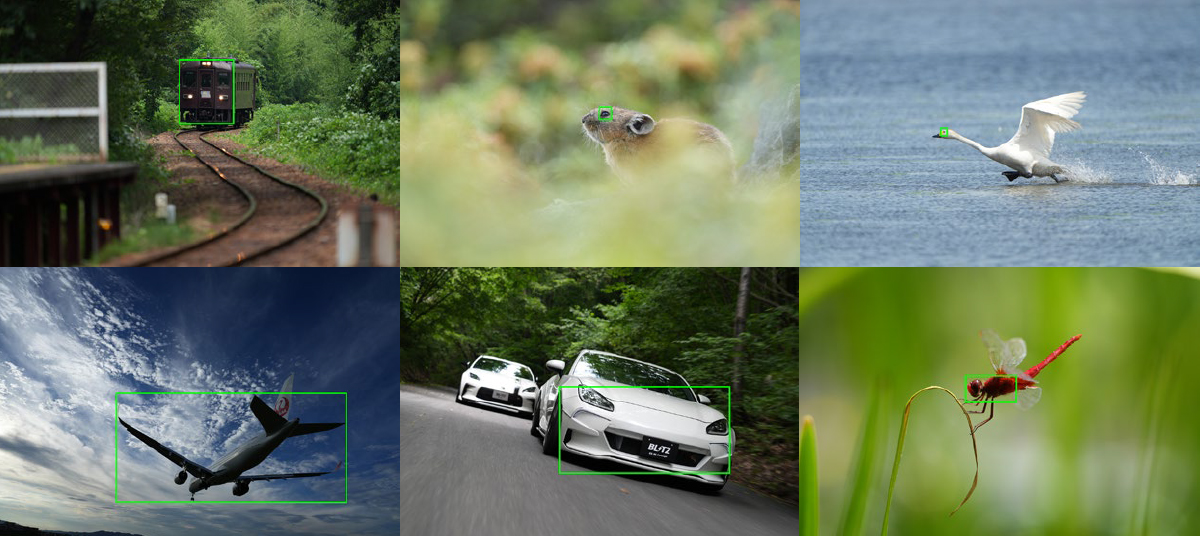
リアルタイム認識AFなら、
より幅広い被写体をカメラが認識

リアルタイム認識AFは、従来の[人物][動物]に加え[鳥][昆虫][車/列車][飛行機]に対応。静止画・動画を問わず、幅広い被写体を撮影できます。さらに、動物と鳥を切り換えなしで認識できる[動物/鳥]設定も可能です。
※リアルタイム認識AF対応モデル(2024年3月時点):α9 III、α7R V、α7CR、α7C II、α6700、VLOGCAM ZV-E1
星景写真をよく撮影する場合

αcafe Nacoさんの作品
露光時間を延ばすことにより、周囲が暗い状況下でもファインダーやモニターで構図を確認できるようにするブライトモニタリング機能。この機能を使用する際にはカスタムキーに設定する必要があるので、星景などを長秒露出撮影する場合は登録しておきましょう。
αcafe Nacoさんの作品
蛍光灯下での撮影が多い場合
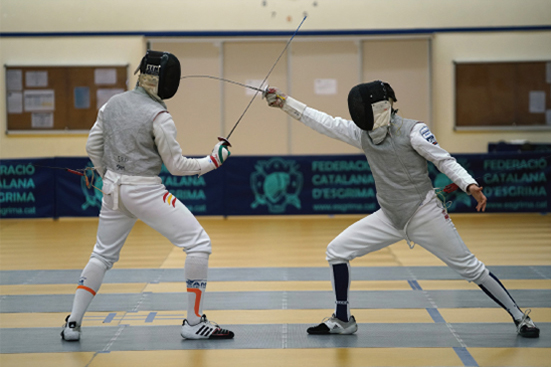
蛍光灯などのちらつき(フリッカー)を検知し、影響が少ないタイミングで撮影するフリッカーレス撮影。カスタムキーなどに登録しておくと、わざわざMENUで選ばなくても、すばやく起動することができます。
Aマウントレンズでも
MFアシスト機能を使いたい場合

表示を自動拡大してピントを合わせやすくするMFアシスト機能は、マウントアダプターを介したAマウントレンズや他社製レンズでは使用できませんが、ピント拡大機能をカスタムキーに登録すれば、拡大したいときすばやく呼び出せます。
こちらもカスタマイズの
参考にしてください
プロが実践しているカスタマイズや使いこなしを、
作品とともに図解でご紹介しています

さらなる使いこなしを目指すなら

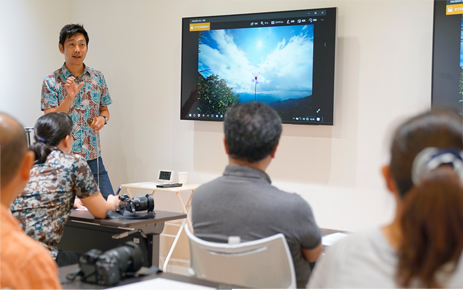
使いこなしのテクニックを
講師・プロから学んでみませんか
αアカデミーは、カメラをはじめたばかりの方から、プロを目指す方まで、撮影技術の向上と創作活動を支援するソニーのカメラスクール。わからないことがあったら、講師に直接聞けるのも大きな魅力です。αを使いこなすヒントをもっと知りたい方は、αアカデミーの「使い方基本講座」を受講してみてはいかがでしょうか。
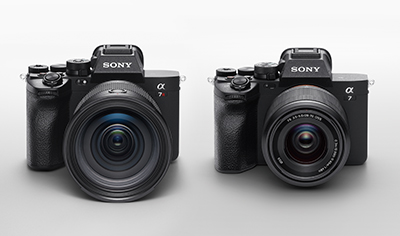
使い方基本講座
操作ボタンと名称、撮影モード、フォーカス設定、再生と削除のしかたなど、αの基本的な操作方法が学べる講座をモデル別にご用意しています。
αアカデミーのウェブサイトへ
αを使いこなして、
さらに豊かな表現を
α使いこなしガイド
“カスタマイズ編”はいかがでしたか。
今回ご紹介したポイントを参考にして
お持ちのαをもっと使いこなしていただき、
作品の表現をさらに
広げるためにお役立てください。
