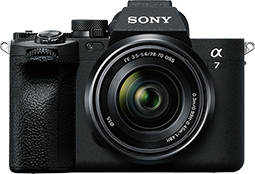
αは、「ミラーレス」という画期的なシステムでオーナー様に新たな撮影体験をもたらします。
その機能を使いこなすことで、これまでのカメラでは困難な撮影も容易になり、表現の幅もよりいっそう広がることでしょう。
今回は、αならではの機能のひとつ、「ファインダー」の使いこなしをご紹介します。
カメラのしくみとともに劇的に進化 αのファインダーの特長
撮影設定がリアルタイムに
反映されるαのファインダー
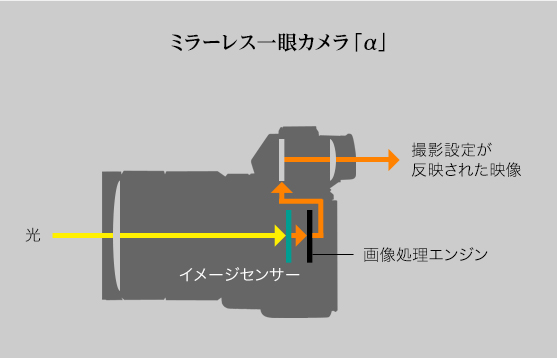
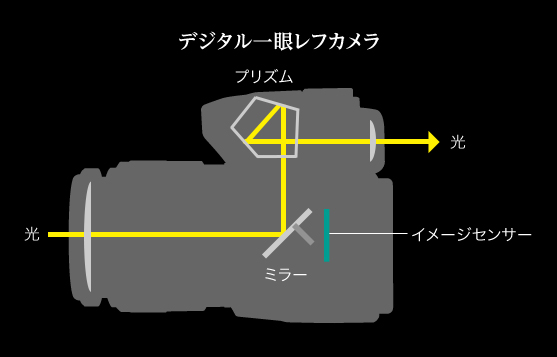
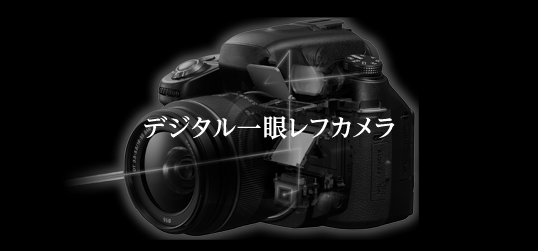
構図やピントの確認など、精度の高い撮影に欠かせないファインダー。カメラのしくみによって、ファインダーも大きく変わります。αはレンズから入った光をイメージセンサーで電気信号に変換。画像処理エンジンで映像データに変換されたのち、ファインダーに映し出されます。そのため、露出やホワイトバランスなどの撮影設定がシャッターを切る前から反映された状態で見ることができます。一方、デジタル一眼レフカメラはレンズから入った光をミラーに反射させ、プリズムを通してファインダーに届けます。レンズで捉えた像をそのまま見ることができる反面、撮影設定は反映されません。
ファインダーの仕組み
撮影フローを効率化して
完成度の高い写真が撮影できる
αのファインダーは露出やぼけの度合い、ホワイトバランスなどの設定が反映された状態で見えるので、思い通りの写真が撮影できます。一方、デジタル一眼レフカメラのファインダーは、撮影結果を予測しながら撮影するので、思い通りの写真が撮れるまで、設定を変更しながら撮影を繰り返す必要があるため、撮影枚数を増やしにくく、シャッターチャンスを逃す可能性も高くなります。αならではの撮影フローを意識して、完成度の高い作品を効率よく撮影しましょう。
-
1. 構図
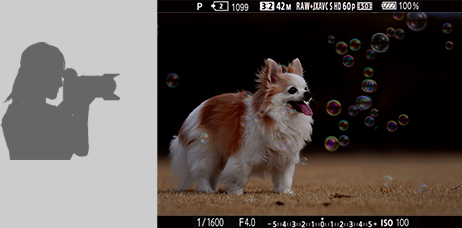
ファインダーを見ながら構図を決める
(プリAFが自動でピント合わせ)
-
2. 設定
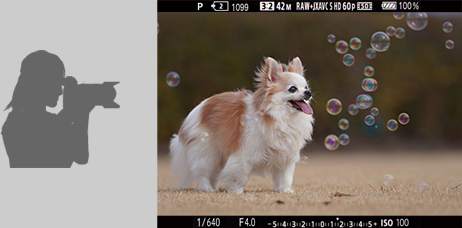
露出などの設定の効果をリアルタイムに確認
-
3. ピント

ピント合わせ(人物や動物なら瞳に合焦)
-
4. シャッターを切る
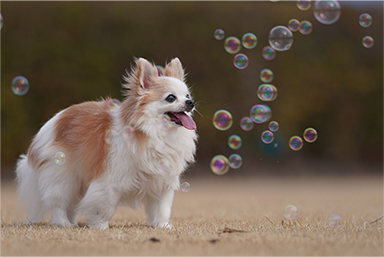
-
まわり道することなく
狙い通りの作品が撮影でき
ピントもズレない
-
1. 設定
ファインダーを見ながら露出などの設定を調整
-
2. ピント
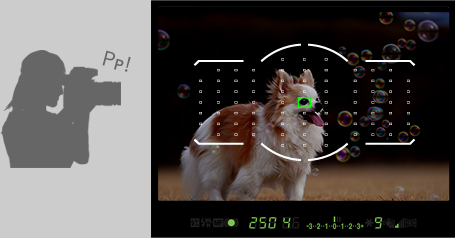
ピント合わせ(合焦)
-
3. 構図
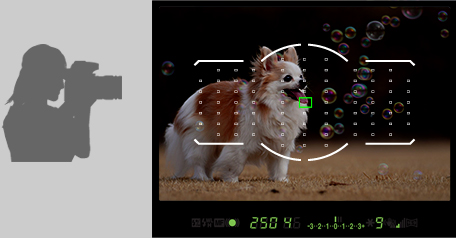
シャッターを半押しのまま構図を調整
-
4. シャッターを切る
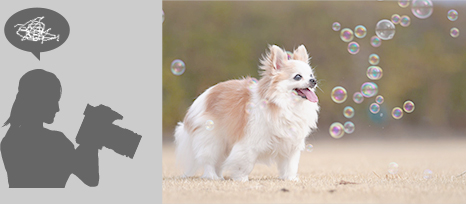
液晶モニターで確認
-
思い通りの写真が撮れるまで
➊から➌を繰り返す…
αcafe ちわこさんの作品

お持ちのαで「スポット(フレキシブルスポット)」を試してみましょう
「スポット(フレキシブルスポット)」は、フォーカス枠を構図上の好きなところに移動できる便利な機能です。
(商品画像・画面はα7 IV)
はじめに、フォーカスエリアを
「スポット(フレキシブルスポット)」に設定します
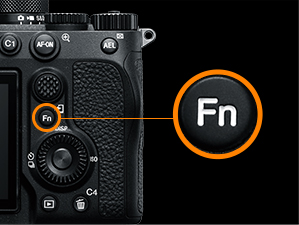
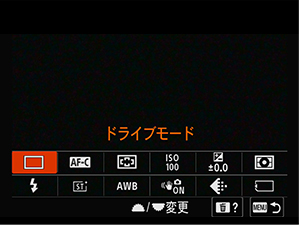
➊ Fn(ファンクション)ボタンを押して、ファンクションメニューを表示。
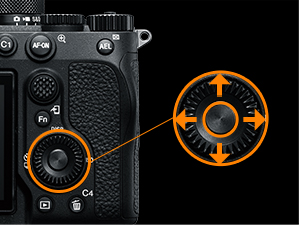
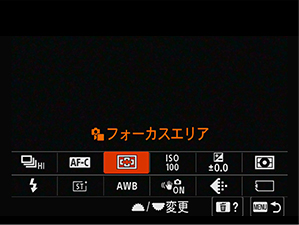
➋ コントロールホイールの上/下/左/右で「フォーカスエリア」を選び、中央ボタンを押して決定。
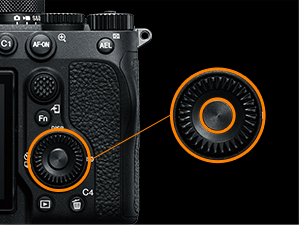
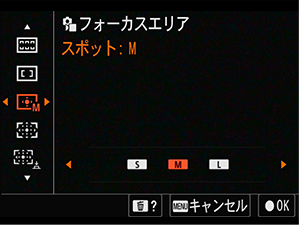
➌ 「スポット(フレキシブルスポット)」を選び、中央ボタンを押して決定。
※フォーカス枠のサイズも選べます
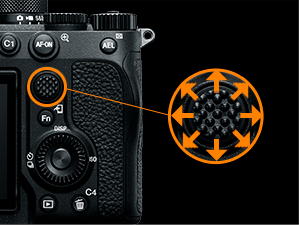
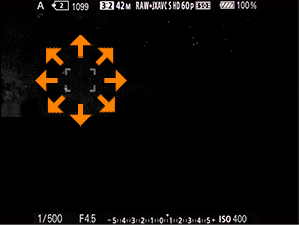
➍ マルチセレクターを押してフォーカス枠を移動できます。
※こちらでご紹介する内容は、設定方法の一例です。お持ちのモデルや設定のカスタマイズによっては、ご紹介する内容と異なる場合があります。
実際に試してみましょう
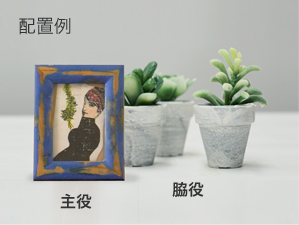
【準備】身近にある小物を被写体にします。主役を端に置いてみてください。

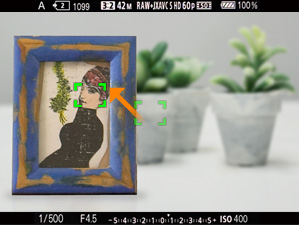

➊ ファインダーをのぞいて
構図を決めます。
➋ マルチセレクターで
フォーカス枠を好みの位置に
移動します。
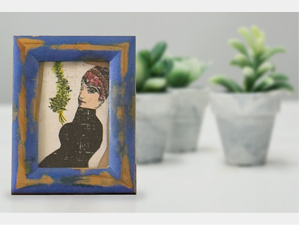
➌ シャッターボタンを押して撮影。端にある主役にピントが合った写真が撮れました。
※この説明では、露出などの設定は割愛しています。(通常は、露出は自動的に設定されます。)
いい写真を撮るための近道
αのファインダー
使いこなしのヒント
αのファインダーを使いこなせば、思い通りの写真が簡単かつ快適に撮影できるようになります。いい写真を撮るための近道にもなりますので、お持ちのαでぜひお試しください。
 撮る前に撮影結果を確認して、
撮り直しを減らす
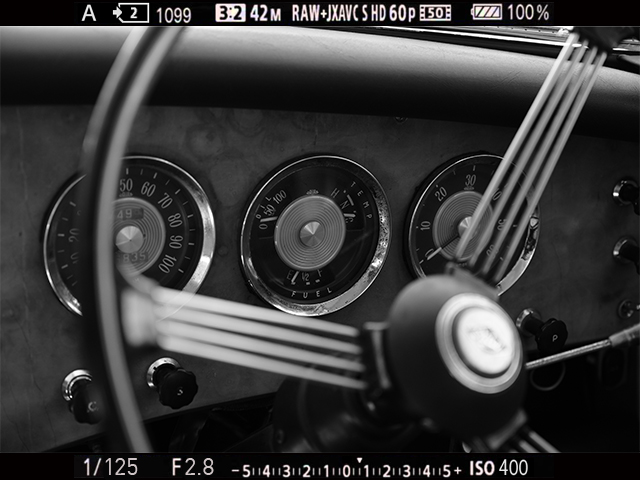
クリエイティブスタイルで「白黒」、またはクリエイティブルックで「BW」を設定すると、ファインダーにも白黒で表示
αのファインダーは、露出(明るさ)やホワイトバランス(色味)などの撮影設定やクリエイティブスタイル/クリエイティブルック(仕上げ)が反映された状態で確認することができます。どんなふうに撮れるのかを見ながら撮影できるので、撮り直しの回数を減らすことができます。
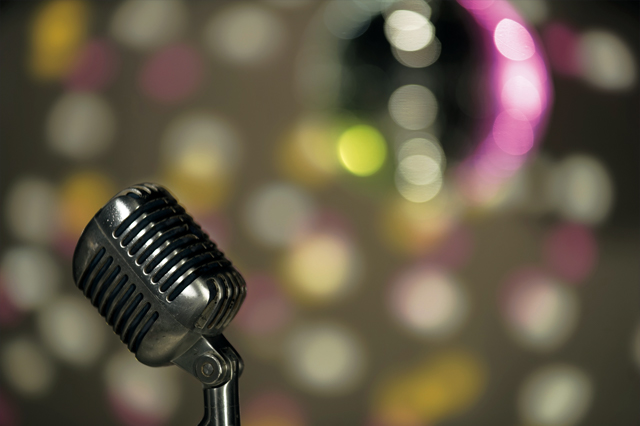
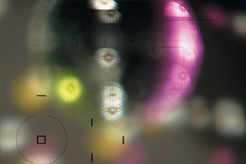
 ぼけ具合を確認しながら、
イメージ通りに撮影する
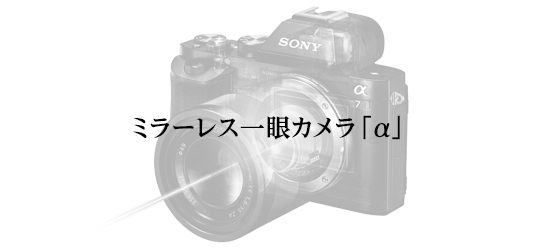
ミラーレス一眼カメラ「α」
デジタル一眼レフカメラ
デジタル一眼レフカメラのファインダーでは再現できない「ぼけ」も、αのファインダーなら忠実に再現するので、ぼけ具合や玉ぼけの形状を撮影前に確認しながら撮影できます。
 画像を拡大して、
緻密にピントを合わせる
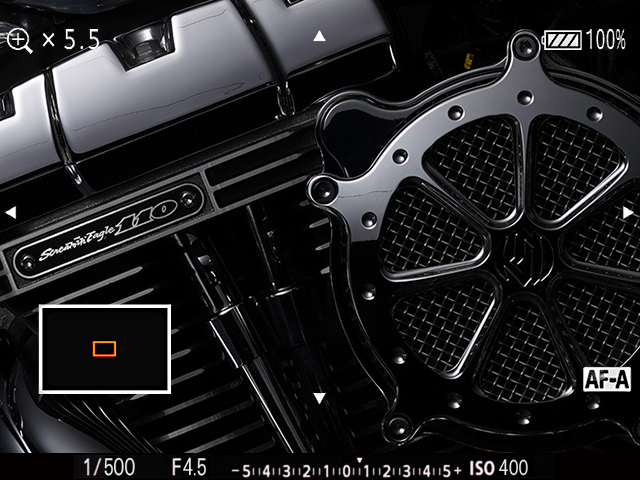
αのファインダーは、撮影前の画像を拡大表示することも可能。細部にもピントが合わせやすくなるので、マクロ撮影などピンポイントで正確にピントを合わせたい場合に便利です。
 明るい屋外でも、
撮影画像を快適に確認する
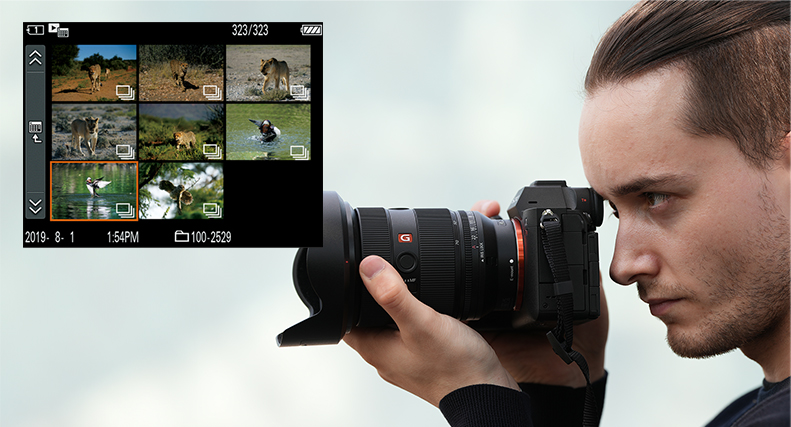
αのファインダーは、撮影後の画像を再生することができます。晴天時の屋外など、光量が多く液晶モニターが見にくい場所でも、ファインダーなら外光の影響を受けることなく、撮影画像を快適に確認できます。
さらなる使いこなしを目指すなら

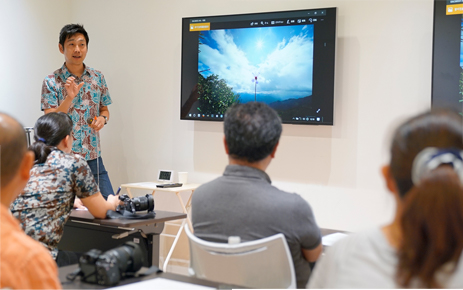
使いこなしのテクニックを
講師・プロから学んでみませんか
αアカデミーは、カメラをはじめたばかりの方から、プロを目指す方まで、撮影技術の向上と創作活動を支援するソニーのカメラスクール。わからないことがあったら、講師に直接聞けるのも大きな魅力です。αを使いこなすヒントをもっと知りたい方は、αアカデミーの「使い方基本講座」を受講してみてはいかがでしょうか。

使い方基本講座
操作ボタンと名称、撮影モード、フォーカス設定、再生と削除のしかたなど、αの基本的な操作方法が学べる講座をモデル別にご用意しています。
αアカデミーのウェブサイトへ
αを使いこなして、
さらに豊かな表現を
α使いこなしガイド
“ファインダー編”はいかがでしたか。
今回ご紹介したポイントを参考にして
お持ちのαをもっと使いこなしていただき、
作品の表現をさらに
広げるためにお役立てください。