Owner's Information
Owner's Information
Owner's Information


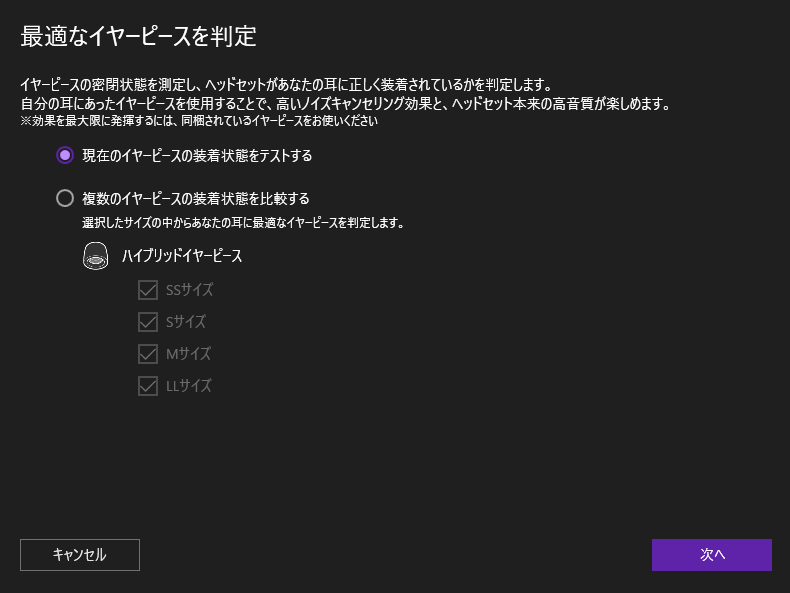
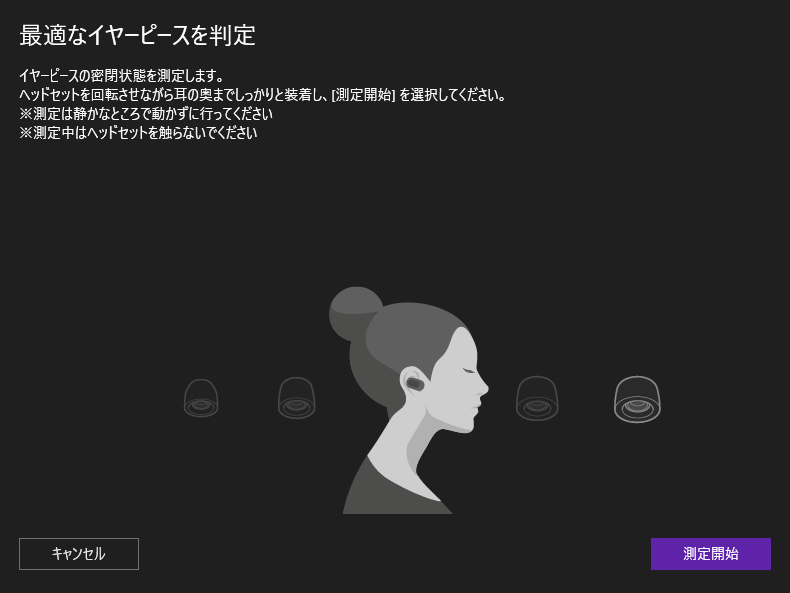
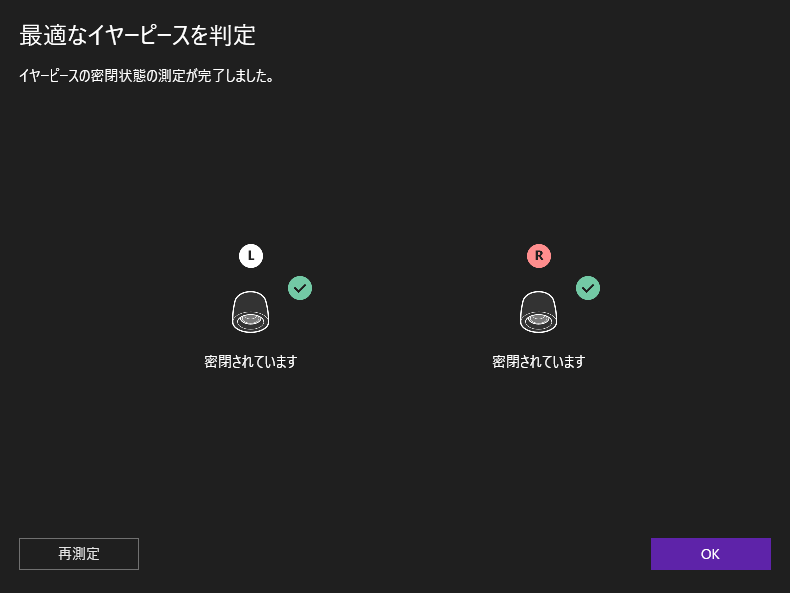
イヤーピースの密閉状態を測定し、ヘッドセットがあなたの耳に正しく装着されているかを判定します。
自分の耳に合ったイヤーピースを使用することで、高いノイズキャンセリング効果と、ヘッドセット本来の高音質が楽しめます。
※効果を最大限に発揮するには、同梱されているイヤーピースをお使いください。

スマートフォンアプリ「Sony 360 Spatial Sound Personalizer」で自分の耳画像を撮影し、設定を行う事で、音場の個人最適化が可能。音の聞こえ方の個人差を補正し、理想的なゲームサウンドの聞こえ方を再現します。

ヘッドセットとPCを接続し、「INZONE Hub」上で立体音響設定を有効にすることで、通常2chに圧縮されるゲームの音声信号をゲーム本来の7.1chサウンドに再現することが可能です。
<PC>
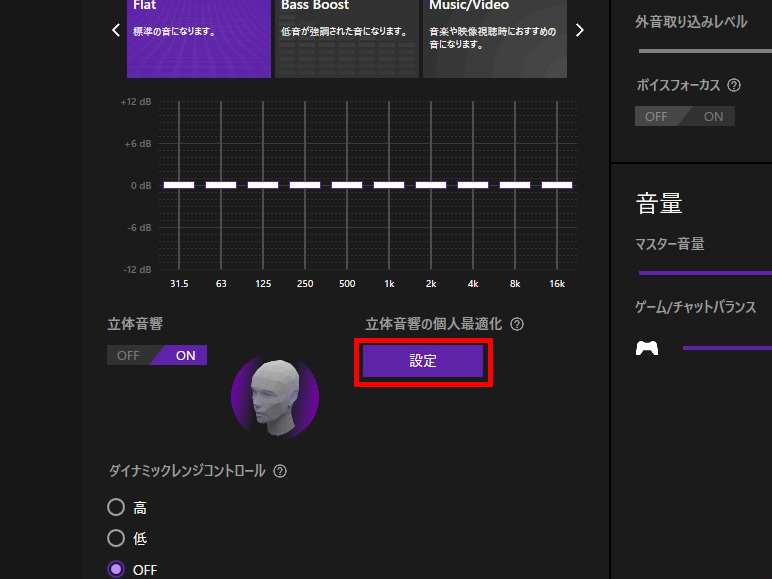
1. 立体音響の個人最適化の「設定」ボタンをクリックし、次へ進みます。

2. ブラウザが自動で起動したら、アカウントを選択してサインインします。

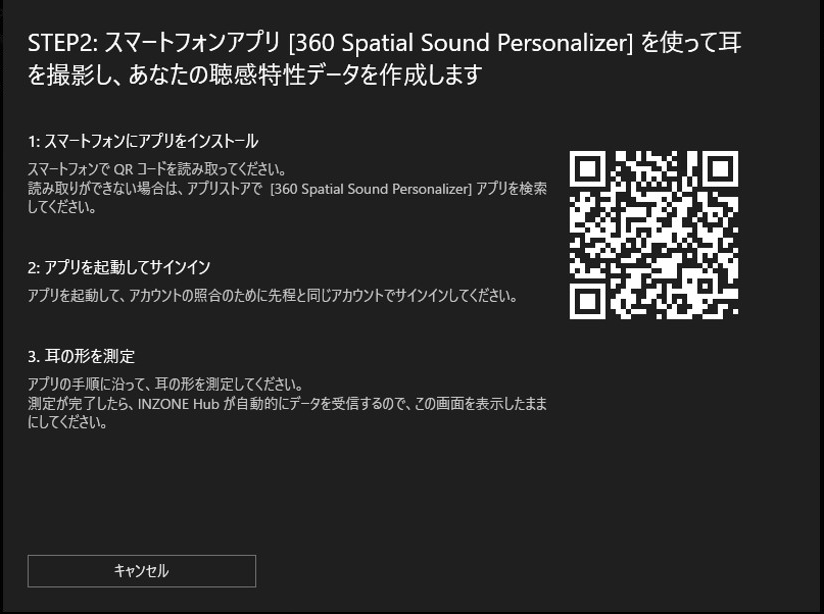
3. スマートフォンアプリ「Sony 360 Spatial Sound Personalizer」をダウンロードします。
※2022年3月以降、すでに360 Reality Audio用に耳画像データを登録したアカウントをお持ちの方は、Gaming用に改めて耳画像を撮影する必要はございません。
<スマートフォン>
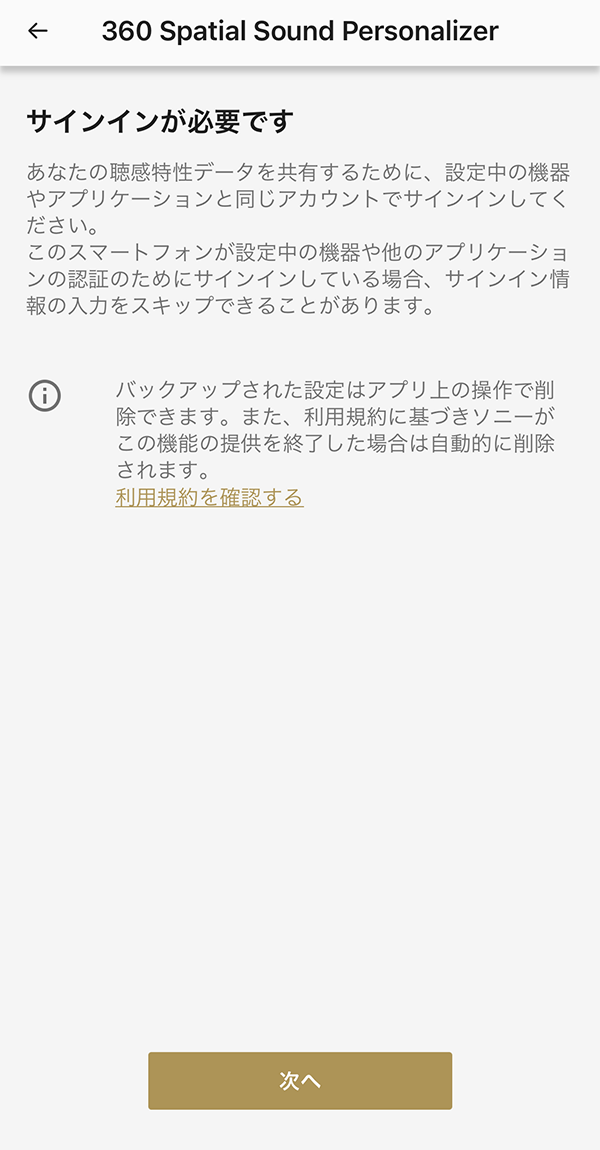
4. スマートフォンアプリ「Sony 360 Spatial Sound Personalizer」を開き、PCでサインインしたアカウントでサインインします。

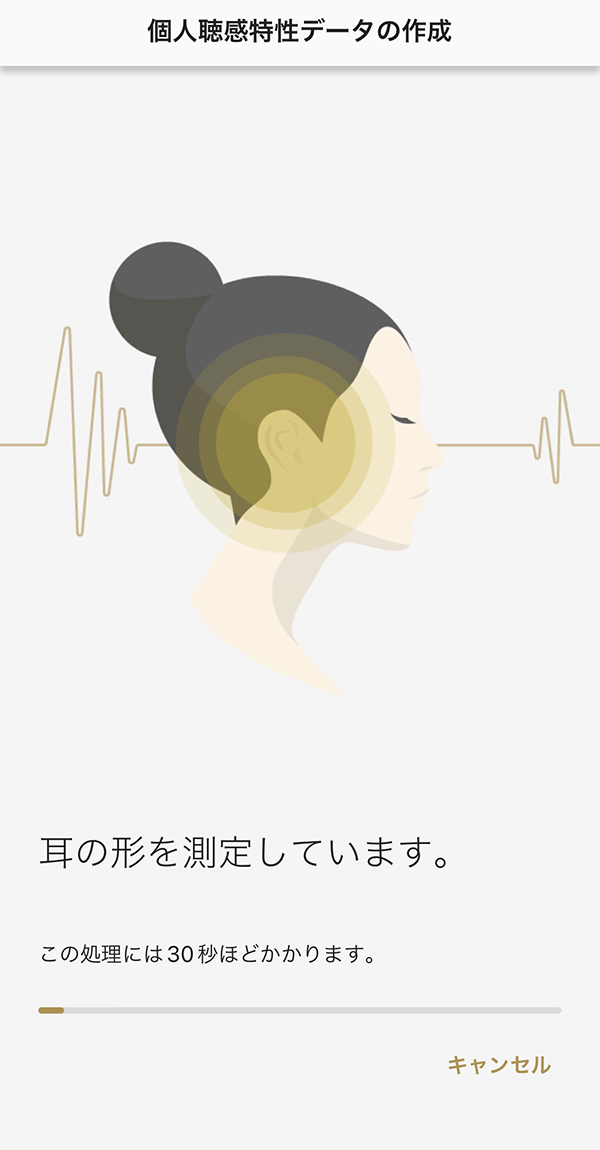
5. ガイダンスに従って耳画像を撮影します。

<PC>
6. 耳画像データが自動で「INZONE Hub」に取り込まれて設定が完了します。
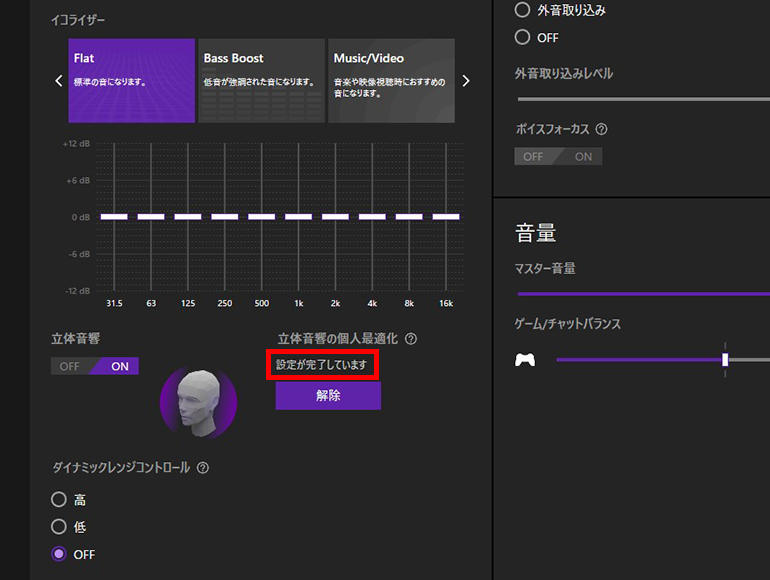

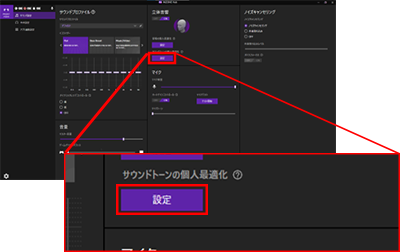
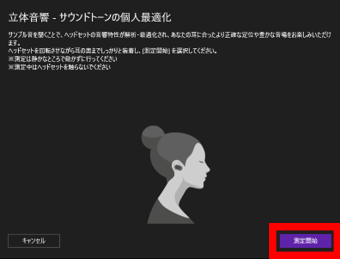
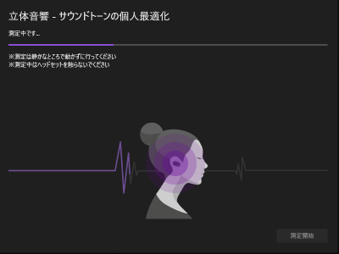
音質は装着者の耳の形状により左右されます。「INZONE Buds」本体から発生するテスト音と内蔵マイクで収音した反響音で、あなたの外耳道(耳の内側)でいかに音が響いているかを測定します。PCソフトウェア「INZONE Hub」を用い、外耳道(耳の内側)の音響特性を分析することで、サウンドトーンが個人最適化された立体音響が体験できます。

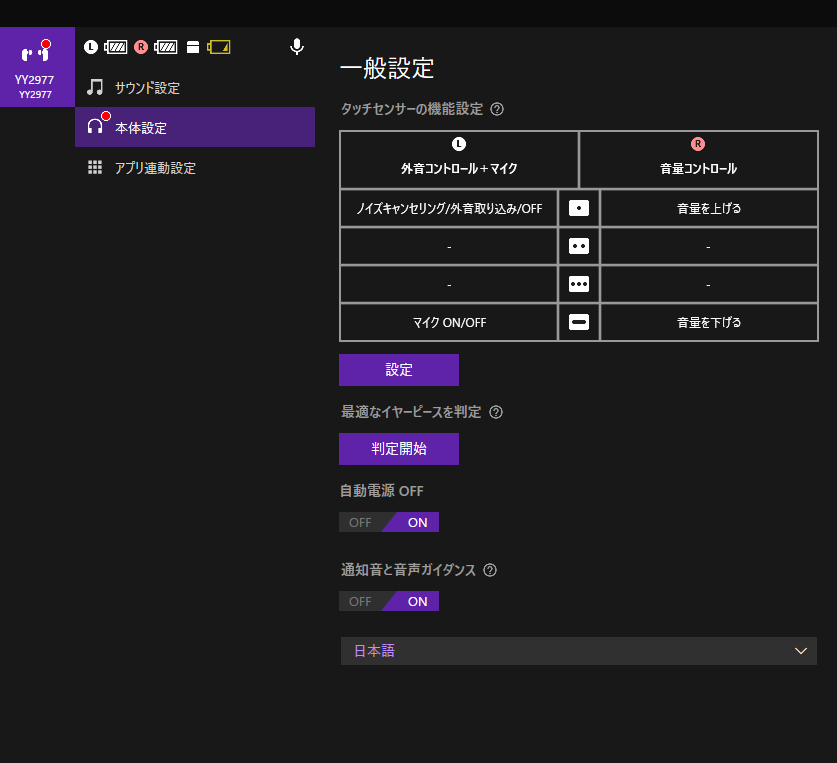
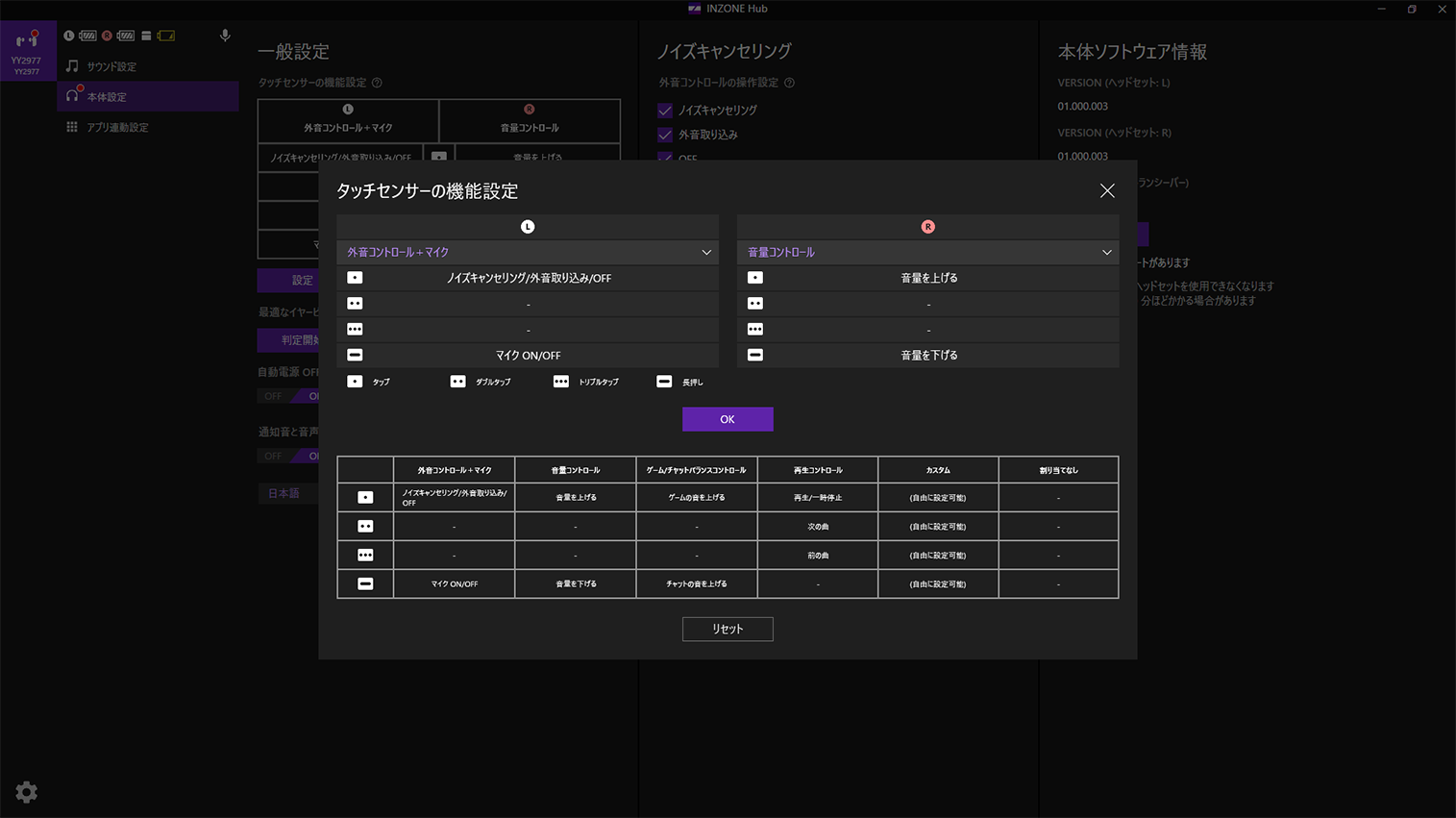
ヘッドセットのタッチセンサーに割り当てる機能を変更できます。

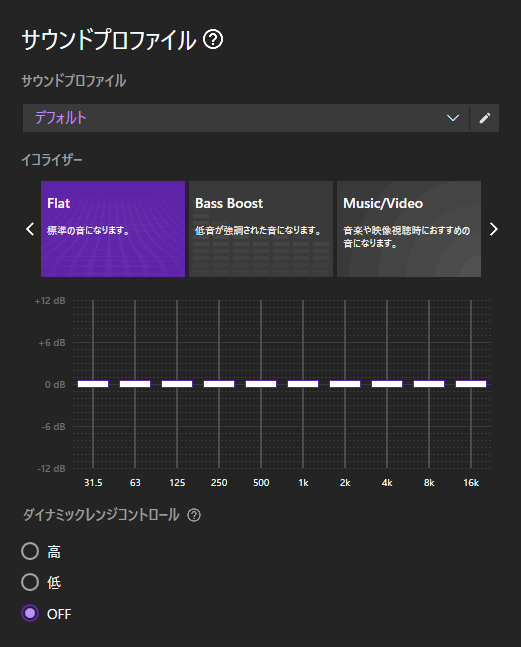
Flat/Bass Boostなど、複数のプリセットの中からお好みで音質を調整できます。
またCustomから詳細なプリセットの設定もできます。
さらに「ダイナミックレンジコントロール」を設定することで、音声信号のダイナミックレンジ(最大音量から最小音量の幅)を調整して、音を聞き取りやすくします。
立体音響表現を追求した音作りによって、「Tempest 3D AudioTech」によるゲームサウンドもお楽しみいただけます。