





DPF-XR80/XR100 ファームウェアアップデートのご案内
【画像および音楽データのバックアップ方法】
画像および音楽データのバックアップには以下の方法があります。
■コンピューターにバックアップする
- ・
 Windows®をお使いの場合は、こちらをご覧ください。
 - ・Mac OSをお使いの場合は、こちらをご覧ください。
■メモリーカードにバックアップする場合は、こちらをご覧ください。
- ・音楽データは、メモリーカードにはバックアップ(書き出し)できません。コンピューターを使用して、バックアップを行ってください。また、「MUSIC」フォルダーは、編集を行わずにフォルダーごとバックアップを行ってください。
- ・メモリーカードに画像データをバックアップして、ファームウェアアップデートの後にバックアップした画像を内蔵メモリーに保存し直すと、画像の並び順や画像データのファイル名が変わる場合がありますので、コンピューターでのバックアップを推奨いたします。
- ・デジタルフォトフレームで表示することができない形式のファイルを、コンピューターを使用して内蔵メモリーに保存している場合は、メモリーカードにはバックアップできません。コンピューターでのバックアップを推奨いたします。
- ・コンピューターにバックアップをする場合、別売のUSBケーブル(Mini-B type)が必要となります。
【コンピューターにバックアップする】
デジタルフォトフレームのメモリーカードスロットにメモリーカードが挿入されている場合は、全て抜いてください。
■Windows®をお使いの場合
[1]デジタルフォトフレームの電源を入れます
[2]デジタルフォトフレームとコンピューターをUSBケーブルで接続します
デジタルフォトフレームの液晶画面が下の表示になることを確認してください。
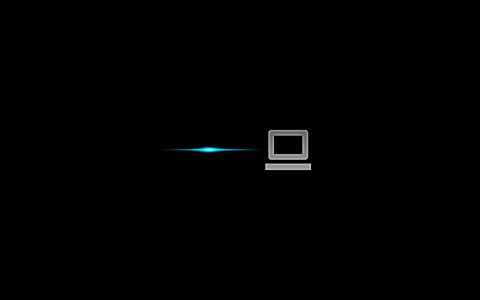
USBケーブルの接続方法については、デジタルフォトフレームのハンドブック「コンピューターに接続する」の章をご覧ください。USBケーブルを接続すると、コンピューター側でいくつかのウィンドウが自動的に開くことがあります。その場合、これらのウィンドウは全て閉じてください。
[3]コンピューターにデータをコピーします
1)コンピューターのデスクトップに新しいフォルダーを作成します。
デスクトップのアイコンがない適当なところを右クリックし、「新規作成」→「フォルダー」の順にクリックします。
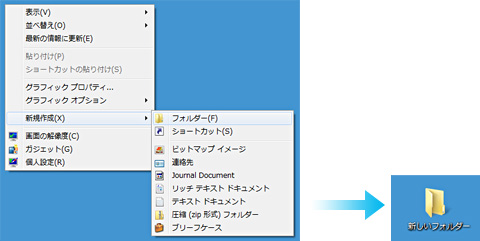
デスクトップに「新しいフォルダー」ができます。
2)「コンピューター」を開きます。
DPF-XR80/XR100に相当する「リムーバブルディスク」アイコンをダブルクリックし、ウィンドウを開きます。以下、分かりやすくするために、「リムーバルディスク」アイコン名を「SONY DPF」として説明します。
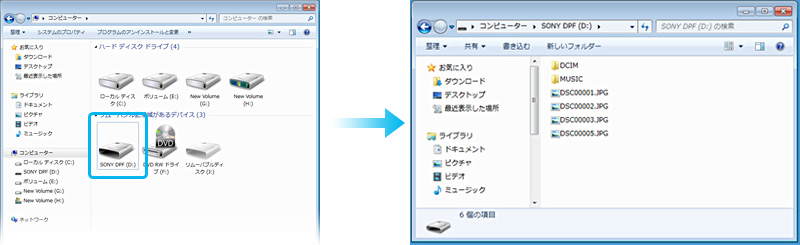
デジタルフォトフレームの内蔵メモリーに保存されているフォルダーや画像および音楽データが表示されます。
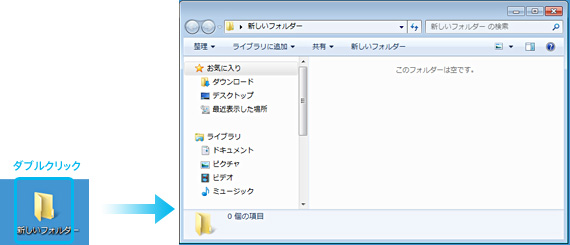
3)「新しいフォルダー」を開きます。
デスクトップの「新しいフォルダー」アイコンをダブルクリックし、ウィンドウを開きます。
4)2)で開いたDPF-XR80/XR100に相当するリムーバブルディスク「SONY DPF」のウィンドウ上部の「整理」メニューから「全て選択」をクリックします。
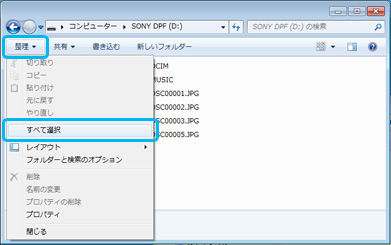
内蔵メモリー内の全てのフォルダーやファイルが選択されます。
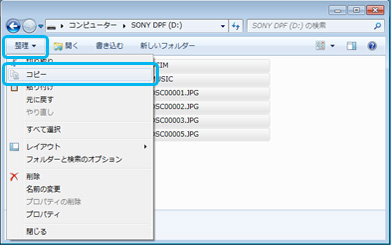
5)2)で開いたDPF-XR80/XR100に相当するリムーバブルディスク「SONY DPF」のウィンドウ上部の「整理」メニューから「コピー」をクリックします。
6)3)で開いた「新しいフォルダー」のウィンドウ上部の「整理」メニューから「貼り付け」をクリックします。
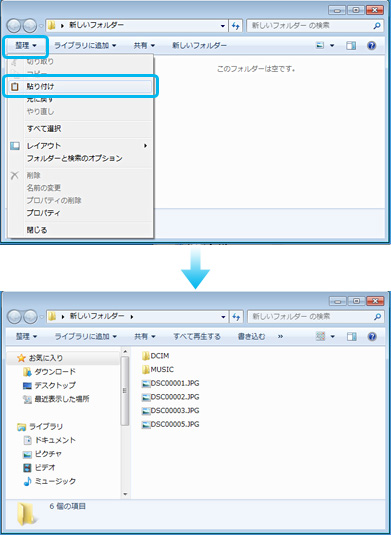
7)コピーが終了したら、USBケーブルを外します。
コンピューターからUSBケーブルを抜くときは、その前に次の取り外し操作をおこなってください。 (コンピューターを使用中にデジタルフォトフレームの電源を切る場合も同様です)
- 1.コンピューターのタスクトレイ(通常は画面右下)にある「ハードウェアを安全に取り外してメディアを取り出す」アイコンを(左)クリックし、「DPFXR80/XR100の取り出し」をクリックします。
- 2.「!ハードウェアの取り外し ‘USB大容量記憶装置’はコンピューターから安全に取り外すことができます。」と表示されてからUSBケーブルを抜いてください。コンピューターの画面上ではファイル転送が終了しているように見えても、実際にはまだ続いていることがあります。ファイル転送中にUSBケーブルを抜いたりすると、データが壊れることがあります。
以上で終了です。
■Mac OSをお使いの場合
[1]デジタルフォトフレームの電源を入れます
[2]デジタルフォトフレームとコンピューターをUSBケーブルで接続します
デジタルフォトフレームの液晶画面が下の表示になることを確認してください。
コンピューターのデスクトップにDPF-XR80/XR100に相当するリムーバブルディスク「SONY DPF」アイコンが表示されることを確認してください。 (Unlabeled、Untitled、NO NAMEなどの名前が付く場合があります。)

USBケーブル接続方法については、デジタルフォトフレームのハンドブックの「コンピューターを使う」の章をご覧ください。USBケーブルを接続すると、コンピューター側でいくつかのウィンドウが自動的に開いたり、アプリケーションが自動的に起動したりすることがあります。その場合、これらのウィンドウやアプリケーションは全て終了してください。
[3]コンピューターにデータをコピーします
1)コンピューターのデスクトップに新しいフォルダーを作成します。
コンピューター画面上部の「ファイル」メニューから「新規フォルダ」をクリックします。コンピューターのデスクトップに「名称未設定フォルダ」ができます。
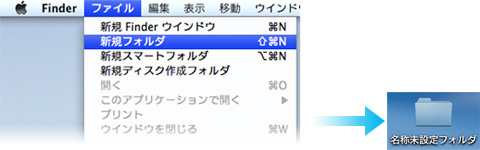
2)コンピューターのデスクトップのDPF-XR80/XR100に相当するリムーバルディスク「SONY DPF」アイコンをダブルクリックして、ウィンドウを開きます。デジタルフォトフレームの内蔵メモリーに保存されているフォルダーやファイルが表示されます。
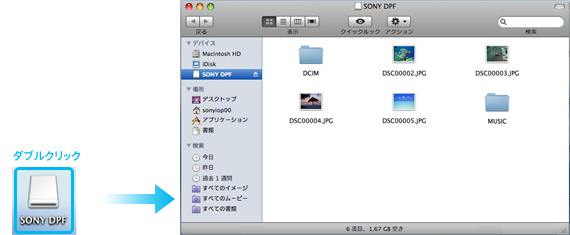
デジタルフォトフレームの内蔵メモリーに保存されているフォルダーや画像および音楽データが表示されます。
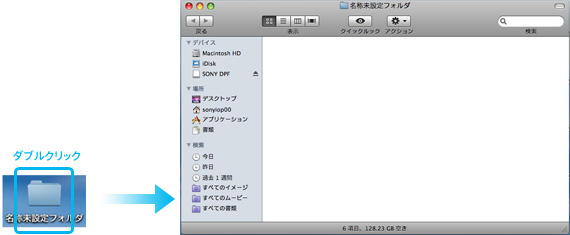
3)「名称未設定フォルダ」を開きます。
コンピューターのデスクトップの「名称未設定フォルダ」アイコンをダブルクリックし、ウィンドウを開きます。
4)2)で開いたDPF-XR80/XR100に相当するリムーバブルディスク「SONY DPF」のウィンドウをクリックしてから、コンピューター画面上部の「編集」メニューから「全てを選択」をクリックします。
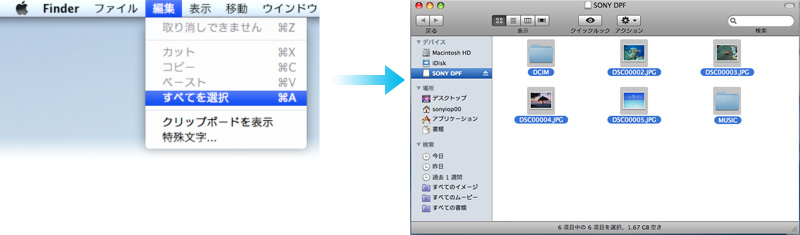
内蔵メモリー内の全てのフォルダーやファイルが選択されます。
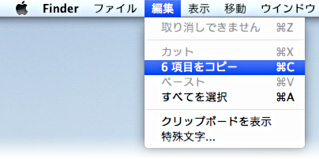
5)コンピューター画面上部の「編集」メニューから「6項目をコピー」をクリックします。
6)3)で開いた「名称未設定フォルダ」のウィンドウをクリックしてから、コンピューター画面上部の「編集」メニューから「項目をペースト」をクリックします。
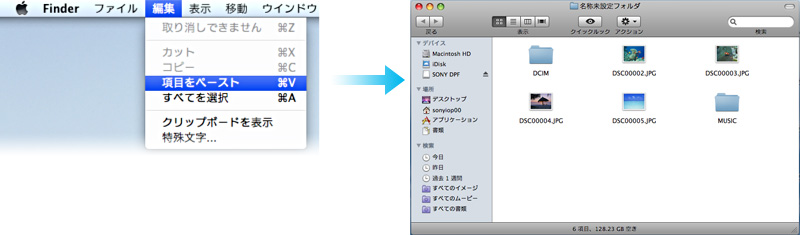
内蔵メモリーの画像および音楽データがコンピューターにコピーされます。
7)コピーが終了したら、USBケーブルを外します。
コンピューターからUSBケーブルを抜くときは、その前に次の取り外し操作をおこなってください。 (コンピューターを使用中にデジタルフォトフレームの電源を切る場合も同様です)
「SONY DPF」アイコンを右クリックし、「”SONY DPF”を取り出す」を選択してからUSBケーブルを抜いてください。なお、USBケーブルを抜くときは、デジタルフォトフレームのアクセスランプが消灯していることを確認してください。コンピューターの画面上ではファイル転送が終了しているように見えても、実際にはまだ続いていることがあります。ファイル転送中にUSBケーブルを抜いたりすると、記録メディアに記録されたデータが壊れることがあります。
以上で終了です。
【メモリーカードにバックアップする】
初期化(フォーマット)直後のメモリーカードを用意します。初期化(フォーマット)の方法は、お使いのデジタルカメラの取扱説明書をご覧ください。
- ・ファームウェアアップデート用のメモリーカードは使用しないでください。メモリーカードにファームウェアアップデートファイルとバックアップした画像データが混在していると、ファームウェアアップデートが正常におこなわれない場合があります。
- ・バックアップ用のメモリーカードは、内蔵メモリーの使用容量よりも容量の大きいメモリーカードをご使用ください。メモリーカードの容量が内蔵メモリーの使用容量よりも小さいと、全ての画像をバックアップすることができません。内蔵メモリーの使用容量の確認方法はこちらをご覧ください。
- ・メモリーカードにバックアップできるのは、画像のみとなります。音楽データはバックアップ(書き出し)できませんので、ご注意ください。音楽データのバックアップはコンピューター操作のみ可能です。
[1]デジタルフォトフレームの電源を入れます
[2]メモリーカードにデータをコピーします
1)初期化(フォーマット)直後のメモリーカードを、デジタルフォトフレームのメモリーカードスロットに挿し込みます。
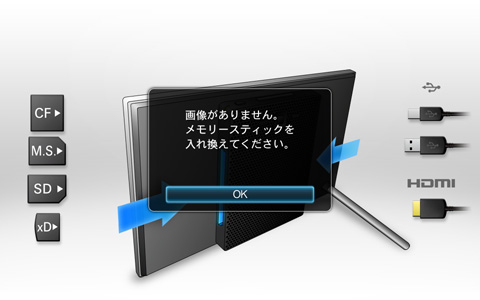
リモコンまたはデジタルフォトフレームの[ (決定)]ボタンを押して、このメッセージを消します。
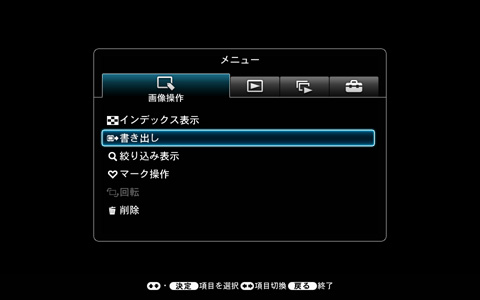
2)リモコンまたはデジタルフォトフレームの[メニュー]ボタンを押してメニューを表示し「(←/→)」ボタンで「画像操作」タブを選び、「(↓/↑)」ボタンで「書き出し」を選択して[(決定)]ボタンを押します。
3)「(↓/↑)」ボタンで「全ての画像を書き出す」を選択して[(決定)]ボタンを押します。
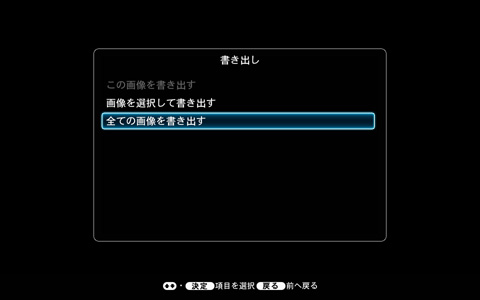
4)全ての画像にチェックボタンの入った画面が表示されます。
メニューボタンを押し、[(↓/↑)]ボタンで書き出し先のメモリーカードを選択して[(決定)]ボタンを押します。
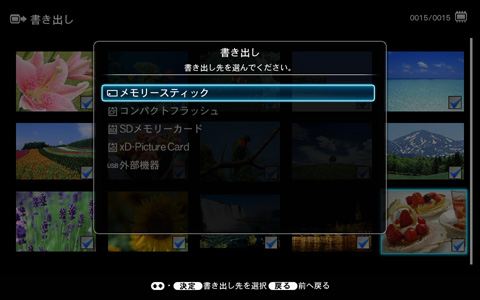
上の図は、“メモリースティック”を使った場合を例にしています。
5)書き出しフォルダーを選択します。[(決定)]ボタンで[新規]フォルダーを決定し、[(↓/↑)]ボタンで「はい」を選択して[(決定)]ボタンを押します。
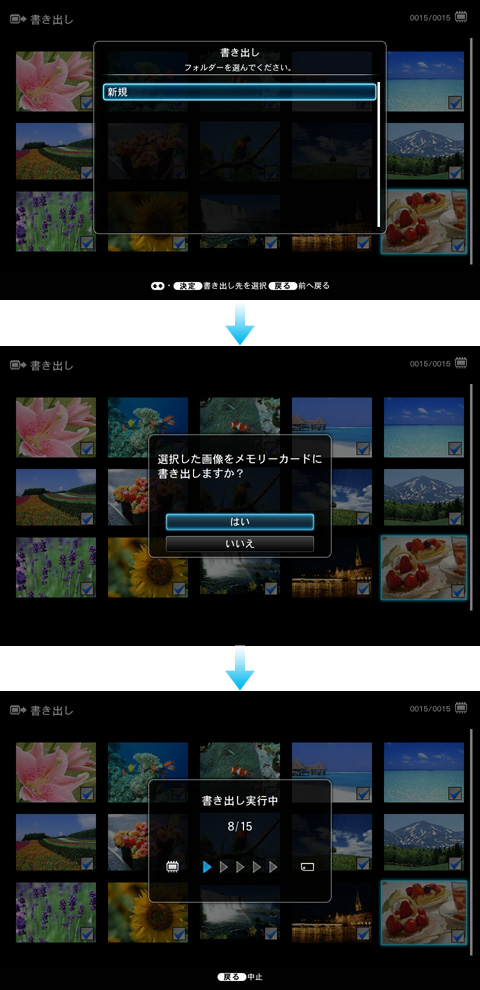
内蔵メモリーの中の画像データが、メモリーカードにコピーされます。
6)コピーが終了すると、下のメッセージが表示されます。[(決定)]ボタンを押してメッセージを消します。
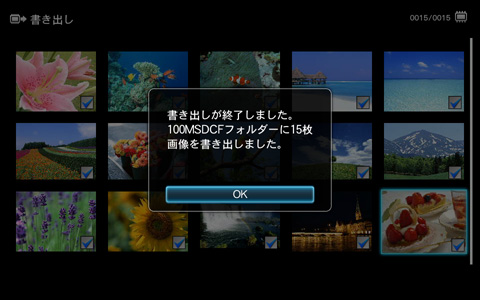
ここでは、「100MSDCF」フォルダーに15枚の画像を書き出した場合の例です。
7)デジタルフォトフレームからメモリーカードを抜きます。
以上で終了です。
