
転送したポッドキャストをウォークマンから削除する
-
Media Goからウォークマンへ転送したポッドキャストのエピソードを削除する場合はウォークマンをパソコンへ接続した状態でMedia Goから削除を行ってください。
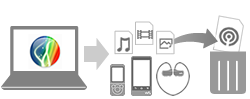
準備するもの
-

Media Goが
インストールされた
パソコン -
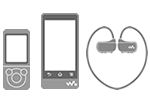
Media Go対応
ウォークマン
※削除したいポッドキャストが中に入っているもの
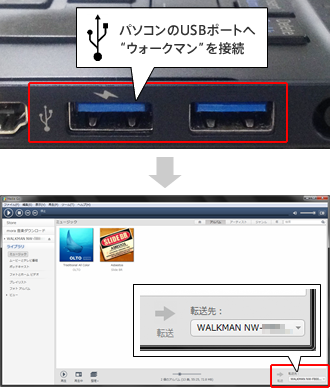
Media Goを起動し、ウォークマンをパソコンのUSBポートへ接続してください。
ウォークマンが正常に認識されると、Media Goの画面右下の「転送先:」にパソコンへ接続したウォークマンの機種名が表示されます。
「Media Go で WALKMAN が検出されましたが、 WALKMAN の設定が正しくありません。」と表示された場合は?
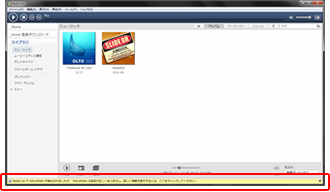
Media Goの画面下側に「Media Go で WALKMAN が検出されましたが、 WALKMAN の設定が正しくありません。」というメッセージが表示された場合は、ウォークマンの設定を変更してください。
Android搭載ウォークマンをパソコンへ接続した際に「USBマスストレージ」の画面が表示された場合は?
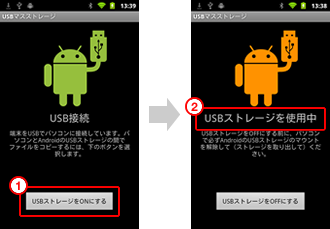
①Android搭載ウォークマンをパソコンへ接続した際に、「USBマスストレージ」の画面が表示された場合は、[USBストレージをONにする]ボタンをタップしてください。
②「USBストレージを使用中」と表示され、ロボットの色がオレンジ色になれば、Media Goからの転送が可能です。
①左メニューに表示されたウォークマン機種名の左側にある「 」をクリックしてください。
②表示されたメニューから「ポッドキャスト」の項目をクリックしてください。
③ウォークマンへ転送済みのポッドキャストのエピソードが一覧で表示されます。
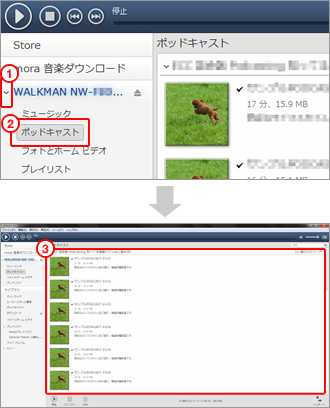
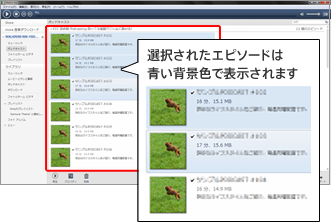
ウォークマンから削除するエピソードをクリックして、選択してください。
選択された楽曲は、青い背景色で表示されます。
複数のエピソードを削除する場合は、キーボードの[Ctrl]キーを押しながら楽曲をクリックしてください。
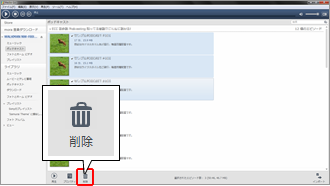
エピソードの選択が完了したら、画面下の[削除]ボタンをクリックしてください。
選択したエピソードの削除が実行されます。
確認メッセージが表示された場合は?
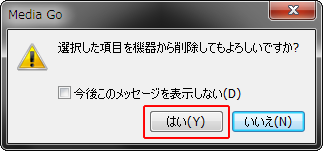
「選択した項目を機器から削除してもよろしいですか?」という確認メッセージが表示された場合は、[はい]をクリックしてください。
ウォークマンのメニューの横にある をクリックしてください。
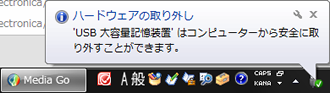
パソコンの画面右下にポップアップが表示され、ウォークマンの取り外しができるようになるので、ウォークマンをパソコンのUSBポートから取り外してください。
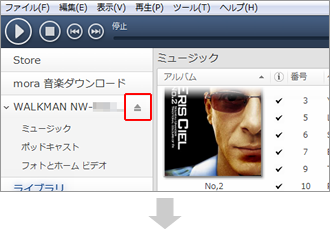
■Windows 8/7の場合
「続行しますか?」のダイアログウインドウが表示された場合は?
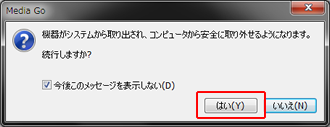
右のようなウインドウが表示された場合は、[はい]をクリックしてください。
転送したポッドキャストをウォークマンから削除する手順は、以上で完了です。
