
ポッドキャストをMedia Goへ登録する
-
Media Goを使用して、ポッドキャストをパソコンへ登録する手順をご紹介します。
登録したポッドキャスト番組は、パソコンで視聴したり、ウォークマンへ転送して視聴することができます。Media Goから登録できるポッドキャスト番組は、無料で視聴できます。
準備するもの
-
Media Goが
インストールされた
パソコン
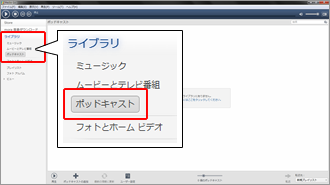
Media Goを起動し、左側メニューの[ライブラリ]から[ポッドキャスト]をクリックしてください。
ポッドキャストの一覧画面が表示されます。
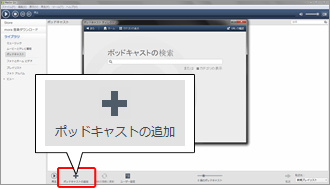
画面下部の[ ポッドキャストの追加]をクリックしてください。
「ポッドキャストの検索」と表示されたウインドウが現れます。
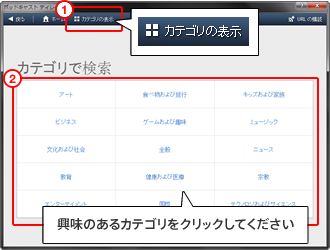
①「ポッドキャストの検索」ウインドウの[ カテゴリの表示]をクリックしてください。
画面が「カテゴリで検索」に切り替わります。
②「カテゴリで検索」画面から、興味のあるカテゴリをクリックしてください。
番組タイトルや出演者などのキーワードからポッドキャストを検索することも可能です
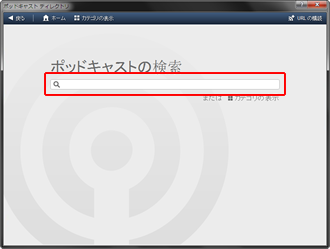
視聴したいポッドキャストの番組名や出演者などの情報をあらかじめご存知の場合、「ポッドキャストの検索」ウインドウのサーチボックス(検索窓)に入力して探すことが可能です。
ただし、検索データベースに登録されていないポッドキャスト番組は検索結果に表示されません。
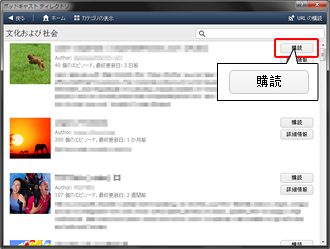
検索結果として、ポッドキャスト番組の一覧が表示されます。
番組一覧の中から、視聴したい番組の[購読]ボタンをクリックしてください。
「ポッドキャストの検索」「カテゴリの検索」画面へ戻るには?
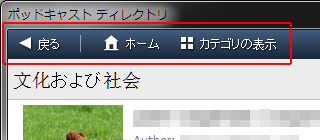
検索結果の一覧から前の画面に戻りたい場合は、[ 戻る]をクリックしてください。
また、[ ホーム]や[カテゴリの表示]をクリックして、それぞれ「ポッドキャストの検索」と「カテゴリの検索」へ戻ることができます。
ポッドキャストの検索ウインドウが閉じられ、ポッドキャストの一覧画面に、登録した番組が表示されます。
登録が完了した時点では、番組の最新1エピソードだけがダウンロードされています。
過去に配信されたエピソードを追加でダウンロードしたい場合は、手順 以降をご覧ください。
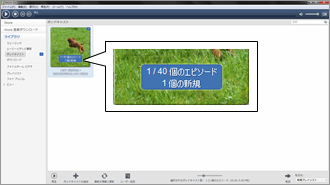
ポッドキャストの配信を停止する方法は?
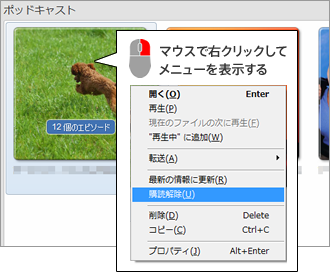
ポッドキャストの登録が完了すると、Media Goの起動時にポッドキャストの新着がチェックされ、新たに配信されたエピソードを自動的にダウンロードするようになります。
ポッドキャストの配信を停止したい場合は、配信停止したいポッドキャストのアイコンをマウスで右クリックし、メニューから「購読解除」を選んでください。
ポッドキャストの一覧画面から、エピソードを追加したいポッドキャスト番組をダブルクリックしてください。
配信中のエピソードが一覧で表示されます。
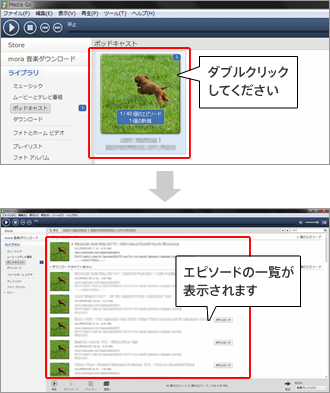
エピソード一覧から、視聴したいエピソードの[ダウンロード]ボタンをクリックしてください。
エピソードがMedia Goへ追加されます。
ポッドキャスト一覧の画面へ戻るには、画面左上の[ 戻る]ボタンをクリックしてください。
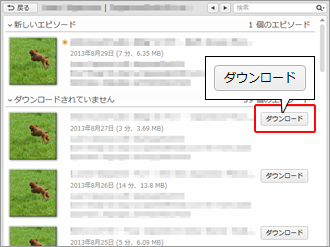
エピソードの分類について
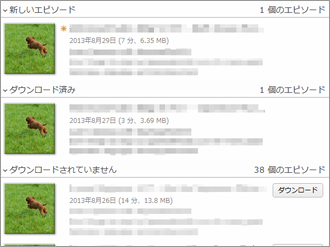
登録したポッドキャスト番組のエピソード一覧では、エピソードが以下のように分類されます。
- 新しいエピソード
ダウンロード済みの未視聴エピソード(新規)。 - ダウンロード済み
視聴済みのエピソードや、視聴途中のエピソード(新規以外)。 - ダウンロードされていません
Media Goへダウンロードされていないエピソード。
ポッドキャストをMedia Goへ登録する手順は、以上で完了です。
ポッドキャストのMedia Goへの登録が終わったら、次にすることは?
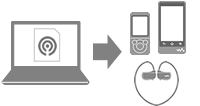
- Media Goへ登録したポッドキャストのエピソードをウォークマンへ転送するには、以下の手順をご覧ください。
