
Media Goのインストール方法
Media Goのダウンロードページより、最新版のMedia Goをダウンロードし、お使いのパソコンへインストールしてください。
■はじめに
- 本手順では、Internet Explorerを使用した手順をご紹介します。
※ Media Goは、2017年12月をもってダウンロードサービスを終了いたしました。
Media Goのインストール手順
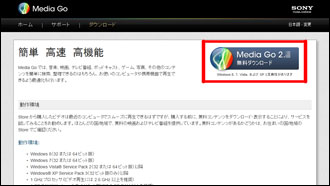
Media Goのダウンロードページへアクセスし、ダウンロードボタンをクリックしてください。
OSにより手順が異なりますので、以下をクリックして、手順をご確認ください。
 Windows 10をお使いの場合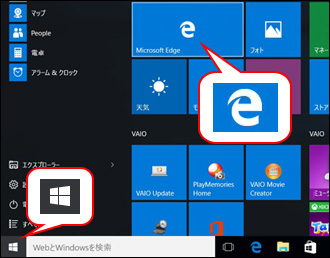
 スタートボタンをクリックしてスタートメニューを表示して、「Microsoft Edge」をクリックして起動します。



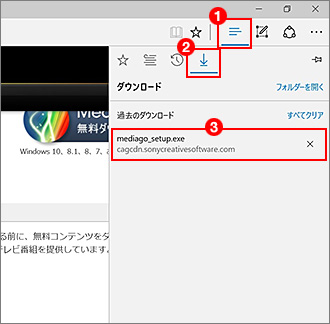
 画面右上の
画面右上の ハブをクリックします。
 ダウンロードをクリックします。
 ダウンロードしたファイル、ダウンロード中のファイルが表示されます。 Windows 8.1をお使いの場合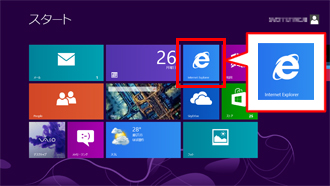
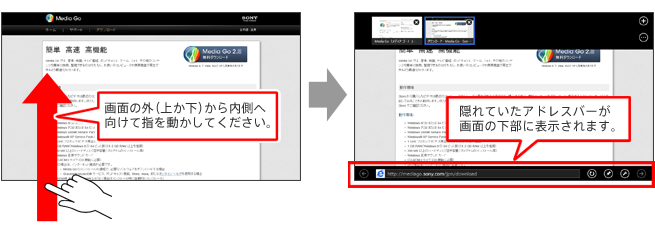
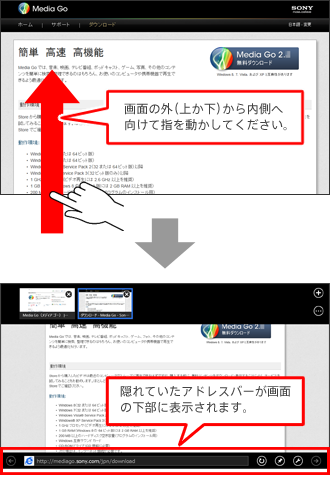
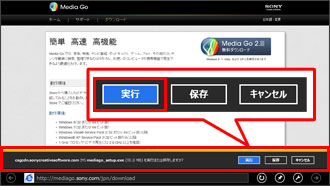
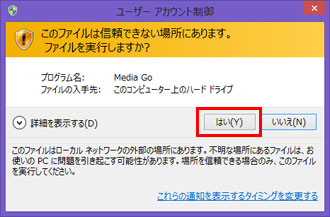 Windows 7をお使いの場合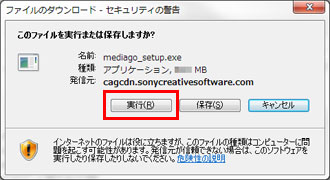

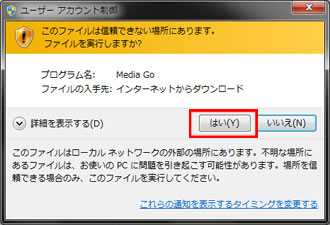
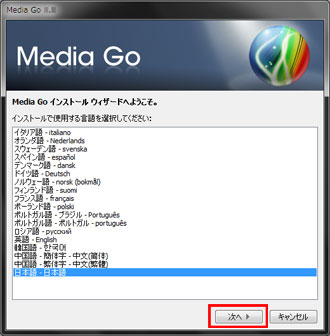
インストーラーが起動し、「Media Go インストール ウィザードへようこそ」が表示されるので「日本語」を選択し、[次へ]ボタンをクリックしてください。
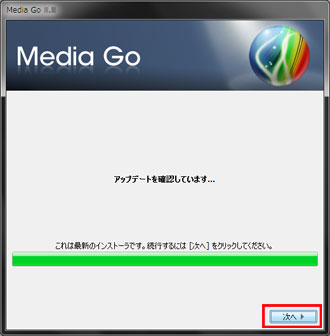
「アップデートを確認しています...」と表示され、インストーラーのアップデート確認が始まるので、しばらくお待ちください。
確認が終わり、「これは最新のインストーラです。続行するには[次へ]をクリックしてください」と表示されたら、[次へ]ボタンをクリックしてください。
「ソフトウェア使用許諾契約書」が表示されます。
内容をお読みいただいた上で、「ソフトウェア使用許諾契約書に同意する」を選択してから、[次へ]ボタンをクリックしてください。
「ソフトウェア使用許諾契約書に同意しない」を選択している場合、[次へ]ボタンをクリックできません。

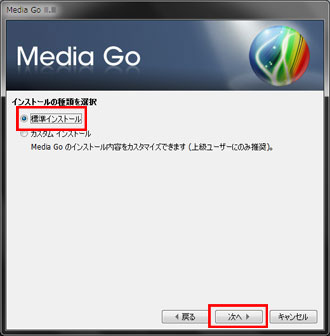
「インストールの種類を選択」が表示されます。
「標準インストール」を選択して、[次へ]ボタンをクリックしてください。
Media Goのインストールが開始されます。
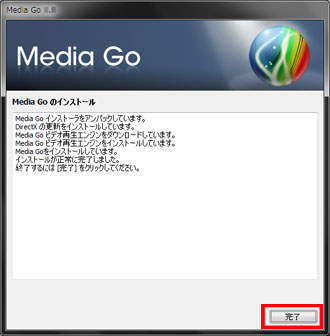
インストールの完了までには、数分かかりますので、しばらくお待ちください
Media Goのインストールが完了したら、[完了]ボタンをクリックしてください。
Media Goのインストールの完了後、Media Goが起動します。
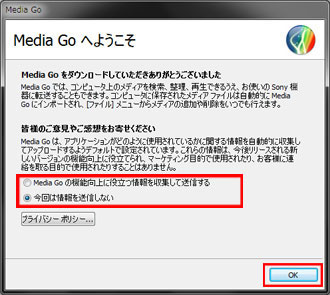
初回起動時のみ、「Media Go へようこそ」というウインドウが立ち上がり、ソフトウェアの機能向上に関する情報収集の可否を選択する画面が表示されるので、どちらかをお選びいただき、[OK]をクリックしてください。
以上の手順で、Media Goのインストールは完了です。
Media Goの起動手順
Media Goの起動は、Windowsのバージョンにより異なります。
以下をクリックして、手順をご確認ください。
Windows 8をお使いの場合 ①以下のいずれかの方法で、スタート画面を表示してください。
Windows キーの一例
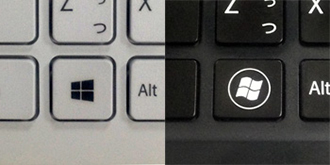
- キーボードの
 (Windows)キーを押す。
- 画面の右端から画面内側へ向けてスワイプ(マウスの場合は画面の右上隅へマウスポインターを移動)し、表示されたチャームから[スタート]をタップ(またはクリック)する。


②スタート画面を操作して、アプリ画面を表示してください。
Windows 8.1以降の場合
タッチパネルからの操作の場合、画面の下端からスワイプしてください。
マウスによる操作の場合、画面左下に現れる をクリックしてください。
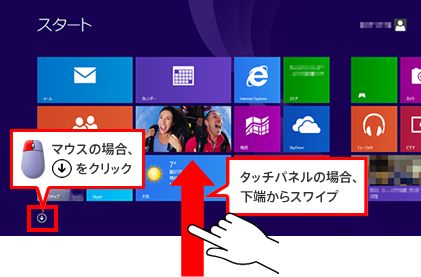
Windows 8の場合
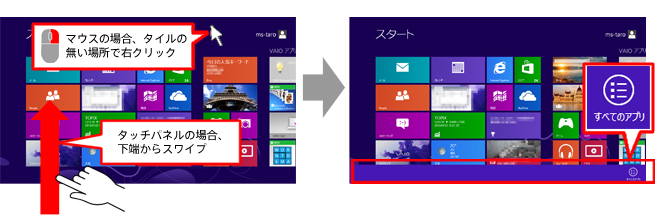
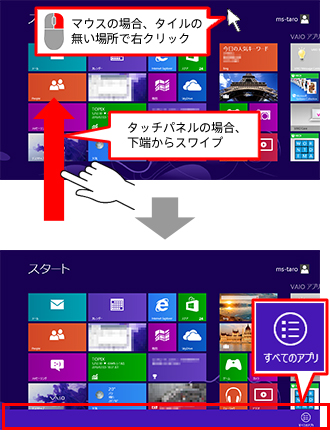
タッチパネルからの操作の場合、画面の下端からスワイプし、表示されたアプリバーから[すべてのアプリ]をタップしてください。
マウスによる操作の場合、タイルの表示されていない場所で右クリックし、表示されたアプリバーから[すべてのアプリ]をクリックしてください。
③ [アプリ]画面が表示されます。
一覧からMedia Goのアイコンを探し、タップ(またはクリック)してください。
デスクトップ画面に切り替わり、Media Goが起動します。

デスクトップのアイコンからも起動できます

デスクトップにMedia Goのショートカットアイコンが存在する場合は、アイコンをダブルタップ(またはダブルクリック)して、Media Goを起動できます。
Media Goの起動手順は、以上で完了です。
Windows 7をお使いの場合 ① デスクトップ左下の[  スタート]をクリックした後、[すべてのプログラム]をクリックてください。
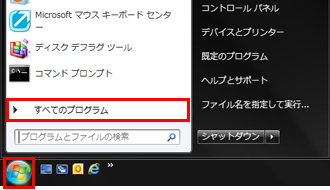
② [Sony]-[Media Go]-[  Media Go]をクリックしてください。
x-アプリが起動します。
Media Go]をクリックしてください。
x-アプリが起動します。

デスクトップのアイコンからも起動できます

デスクトップにMedia Goのショートカットアイコンが存在する場合は、アイコンをダブルクリックして、Media Goを起動できます
Media Goの起動手順は、以上で完了です。