インストーラをダウンロードする
ここでは、新しいWindowsユーザーインターフェースでダウンロードする方法と、従来のデスクトップでダウンロードする方法についてご説明します。
新しいWindowsユーザーインターフェースのInternet Explorer10でインストーラをダウンロードする
新しいWindowsユーザーインターフェースのInternet Explorer 10は、タッチパネルを用いた操作に最適化されていて、従来のInternet Explorerとは大きく異なります。
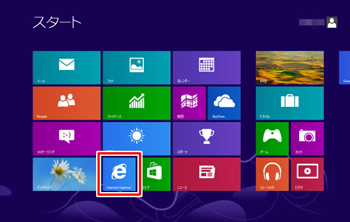
スタート画面のInternet Explorerのタイル をタップ(クリック)します。
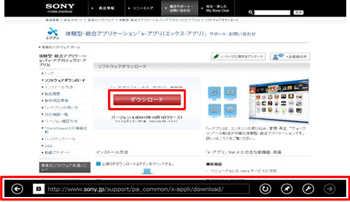
起動したInternet Explorerからアプリケーション のダウンロードページにアクセスし、
"ダウンロード" ボタンをクリックします。
ここでは、x-アプリ(エックス・アプリ)を例に説明します。
x-アプリ(エックス・アプリ)ソフトウェアダウンロード

アドレスバーが消えたときは?
画面下部または上部から画面内側に向かってスワイプ(右クリック)すると、画面下部にアドレスバーが表示されます。URLの入力、戻るボタン 、進むボタン
 、更新ボタン
 など、従来のInternet Explorer上部のツールバーにまとめられていた機能を使うことができます。
画面下部に表示される[実行]ボタンをクリックします。

画面がデスクトップ画面へ切り替わりインストール処理が開始されます。
以降の操作は、Windows7以前と共通の操作となります各アプリケーションのインストール手順を参照し操作を進めてください。
デスクトップのInternet Explorer10でインストーラをダウンロードする
デスクトップのInternet Explorerアイコンをクリックします。

起動したInternet Explorerからアプリケーションのダウンロードページにアクセスし、
"ダウンロード" ボタンをクリックします。
ここでは、x-アプリ(エックス・アプリ)を例に説明します。
x-アプリ(エックス・アプリ)ソフトウェアダウンロード

画面下部に表示される[実行]ボタンをクリックします。

保存ボタンを選択してしまった場合
スタート画面の[デスクトップ]タイルをタップ(クリック)し、デスクトップを表示します。

*スタート画面のタイルの構成やデザインは、上記と異なる場合があります。
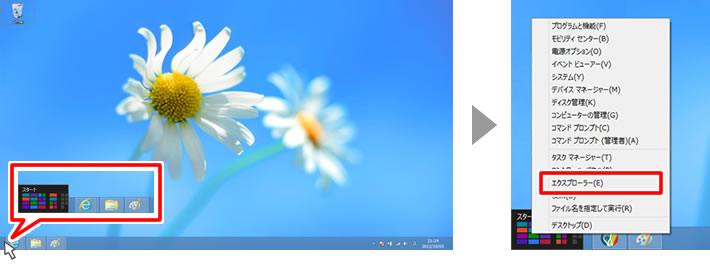
画面左下(タスクバーの左)からエクスプローラーを選択します。
画面左下へカーソルを移動すると「スタート」が表示されます。
「スタート」の上で右クリックして表示されるメニューから[エクスプローラー]を選択します。
コンピューター(エクスプローラー)が開きます。
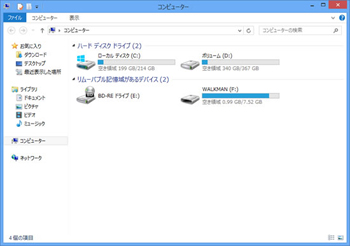
エクスプローラー から[ダウンロード]フォルダを選択します。

ダウンロード先について
Internet Explorerの初期設定では、[保存]ボタンでダウンロードしたファイルはダウンロードフォルダに保存されます。設定を変更されている場合は、Internet Explorerの[ツール]-[ダウンロードの表示]-[オプション]-[ダウンロードオプション]で設定を確認できます。
ダウンロードしたファイル「xxxxxxx****.EXE」(****はDL時のアプリケーションにより異なります)をダブルクリックします。
以降の操作は、Windows共通の操作となります。
各アプリケーションのインストール操作を確認し操作を進めてください。