録画タイトルの整理術を教えます!
~「マーク」「グループ」を設定し、録画タイトルをフォルダへ自由に振り分けよう!~
対象製品
2014年発売:BDZ-ET2200 / ET1200 / EW1200 / EW520 / E520
2013年発売:BDZ-ET2100 / ET1100 / EW1100 / EW510 / E510
2012年発売:BDZ-EX3000 / ET2000 / ET1000 / EW2000 / EW1000 / EW500 / E500
2011年発売:BDZ-AX2700T / AT970T / AT770T / AT950W / AT750W / AT350S / SKP75
家族で使うブルーレイディスクレコーダー、いつの間にかに録画タイトルが増え、視聴したいタイトルがすぐに見つからない、といったことはありませんか?
そんな時、「マーク」「グループ」※ を設定すれば、タイトルを自分好みフォルダへ自由に振り分けることができるため、再生したいタイトルをスムーズに見つけることができます!
このページでは、「マーク」「グループ」※ を使った、ちょっと便利なタイトルの整理方法を紹介します。
※ 2013年以降に発売のブルーレイディスクレコーダーでは、「マーク」から「グループ」に名前が変更されています(機能は同じです)。
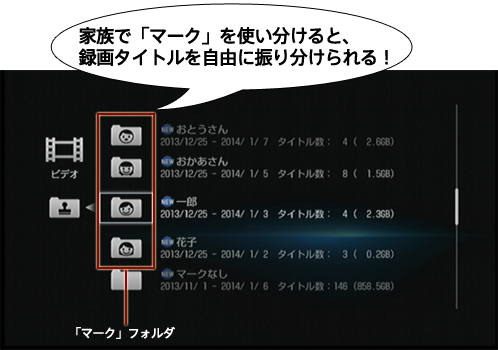
- ※ このページを参考に、「マーク」「グループ」を応用して複数の自分好みフォルダを作成することで、録画タイトルを自由に振り分けることもできます。
- ※ 「マーク」「グループ」は、新規に録画予約するタイトルや、録画済みタイトルのどちらでも設定できます。
※ このページでは、BDZ-EX3000 の画面やリモコンを使い説明します。
画面では[マーク]と表示されていますが、2013年以降に発売のモデルをお使いの場合は[グループ]と読み替えてください。
番組表の録画予約から「マーク」「グループ」を設定しよう!
新規に録画予約するタイトルの「マーク」「グループ」を設定する方法を説明します。
詳しくは、以下の手順をご覧ください。
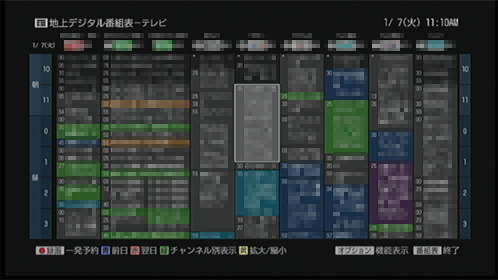
- リモコンの《番組表》ボタンを押します。
-
録画予約したい番組を選択し、《決定》ボタンを押します。
-
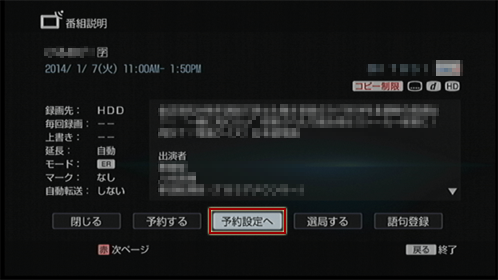
[予約設定へ]を選択し、《決定》ボタンを押します。
-
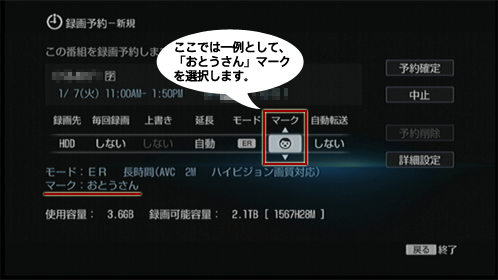
[マーク]または[グループ]を選択します。
《 》《
》《 》ボタンを押し、目的・用途に合ったものを選んでください。
-
[予約確定]を選択し、《決定》ボタンを押します。
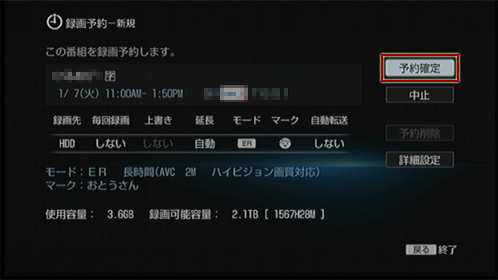
-
以降の操作は、録画が完了してからおこなってください。
マークしたタイトルの保存場所を確認するため、リモコンの《ホーム》ボタンを押し、[ビデオ]列を選択します。 -
[マーク]または[グループ]フォルダを選択し、《決定》ボタンを押します。

※ 以下の画像のように[ビデオ]列の[マーク][グループ]フォルダが表示されない場合は、《 》ボタンを押してください。

-
録画予約時に設定したフォルダを選択し、《決定》ボタンを押します。
![[マーク]フォルダ画面](images/mark_006.png)
-
録画したタイトルが表示されます。
![[おとうさん]フォルダ画面](images/mark_007.png)
※ 例えば、フォルダ名を家族の名前に変更することもできます。詳しくは「マーク」「グループ」のフォルダ名を変更しよう!をご覧ください。
上記の手順を参考に、家族でマーク・グループを使い分けてみてください!


録画済みタイトルの「マーク」「グループ」を設定しよう!
すでに録画済みのタイトルに「マーク」「グループ」を設定する方法を説明します。
詳しくは、以下の手順をご覧ください。
- リモコンの《ホーム》ボタンを押します。
-
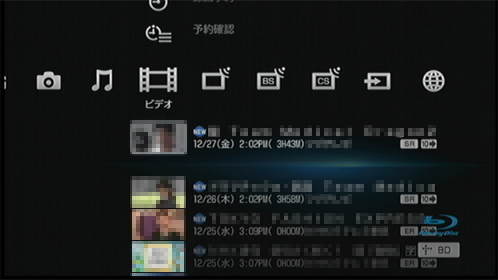
[ビデオ]列からマーク・グループをつけたいタイトルを選択し、《オプション》ボタンを押します。
-
[設定/編集]を選択し、《決定》ボタンを押します。
![[設定/編集]](images/mark_009.png)
-
[マーク設定]または[グループ設定]を選択し、《決定》ボタンを押します。
![[マーク設定]](images/mark_010.png)
-
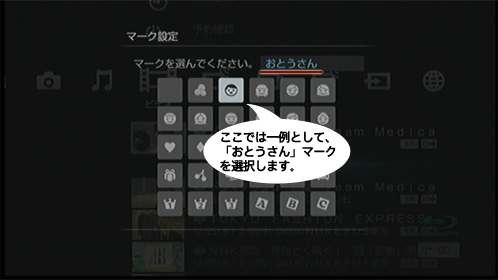
設定したいマーク・グループを選択し、《決定》ボタンを押します。
-
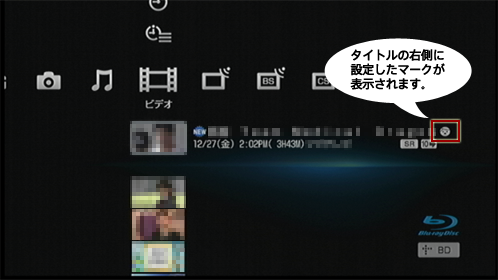
設定が完了し、タイトルの右側に選択したマーク・フォルダが表示されます。
-
マークしたタイトルの保存場所を確認するため、[ビデオ]列の[マーク]または[グループ]フォルダを選択し、《決定》ボタンを押します。
※ [ビデオ]列に[マーク][グループ]フォルダが表示されない場合は、《》ボタンを押してください。
-
設定したマークのフォルダを選択し、《決定》ボタンを押します。
![[マーク]フォルダ画面](images/mark_013.png)
-
設定したタイトルが表示されます。
![[おとうさん]フォルダ画面](images/mark_014.png)
※ マーク・グループの名前を家族の名前に変更することもできます。
詳しくは「マーク」「グループ」のフォルダ名を変更しよう!をご覧ください。
上記の手順を参考に、家族でマーク・グループを使い分けてみてください!
「マーク」「グループ」のフォルダ名を変更しよう!
「マーク」「グループ」のフォルダ名を家族の名前に変更することで、更に使いやすくなります。
詳しくは、以下の手順をご覧ください。
※ 名前は自由に設定できるので、録画タイトルのジャンル整理・分類にも活用できます。
- リモコンの《ホーム》ボタンを押します。
-
[ビデオ]列の[マーク]または[グループ]フォルダを選択し、《決定》ボタンを押します。
※ [ビデオ]列に[マーク][グループ]フォルダが表示されない場合は、《》ボタンを押してください。
-
名前を変更したいフォルダを選択し、《オプション》ボタンを押します。
![[マーク]フォルダ](images/mark_017.png)
-
[名前変更]を選択し、《決定》ボタンを押します。
![[名前変更]](images/mark_018.png)
-
フォルダ名を任意に変更します。
![[名前入力]](images/mark_019.png)

-
文字入力のヒント
リモコンの数字キーを使うと、携帯電話のメールのように文字を入力できます。
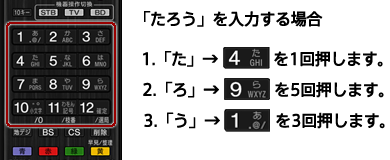
更に詳しい文字入力のしかたについては、以下のページをご覧ください。
-
フォルダ名を変更できました!
![[マーク]フォルダ](images/mark_020.png)
上記の手順を参考に、家族でマーク・グループを使い分けてみてください!

その他の豆知識もご覧ください!
この豆知識のサポート情報はお役にたちましたか?