Smart J:COM Box に録画した番組をBDレコーダーにダビングしよう!(LANムーブ)
対象製品
2016年発売:BDZ-ZT2000 / ZT1000 / ZW1000 / ZW500
2014年秋/2015年春発売:BDZ-ET2200 / ET1200 / EW1200 / EW520 / E520
2013年発売:BDZ-ET2100 / ET1100 / EW1100 / EW510 / E510
2012年発売:BDZ-EX3000 / ET2000 / ET1000 / EW2000 / EW1000 / EW500 / E500
Smart J:COM Box の 内蔵HDD または 外付けHDD に録画した番組は、ネットワークを使ってBDレコーダーにダビング(LAN ムーブ)できるんです!
BDレコーダーにタイトルをダビングすれば、BDレコーダー上での再生やBD-Rなどのディスクにダビングして保存版にすることが可能です。
ここでは BDZ-ZW500(2016年発売モデル)と Smart J:COM Box WA-7000/7000RN を例に、そのダビングの流れや“コツ”を説明します。
対応機器を確認する
お使いのBDレコーダーと Smart J:COM Box がネットワークを使ったダビング(LAN ムーブ)に対応しているか、あらかじめご確認ください。
-
Pioneer製Smart J:COM Box
- BD-V302J
- BD-V7002RJ

機器をネットワークに接続する
Smart J:COM Box と BDレコーダーを有線LANでネットワーク接続してください。
接続後、相互に機器を登録する必要があります。
まだ接続・設定をされていない場合は、以下のページを参考にご覧ください。
-
CATV(ケーブルテレビ)「J:COM」の番組をBDレコーダーに録画したい(「Smart J:COM Box」とのLAN録画)
(2016年発売のBDレコーダーとの接続・設定方法)
ダビングする(LAN ムーブ)
-
Smart J:COM Box と BDレコーダーの電源を入れます。
テレビのリモコンで入力を切り換えて、Smart J:COM Box の画面を表示します。 -
Smart J:COM Box のリモコンで、[録画リスト]ボタンを押します。
または、ホームメニューから「録画リスト」を選択して[決定]ボタンを押します。
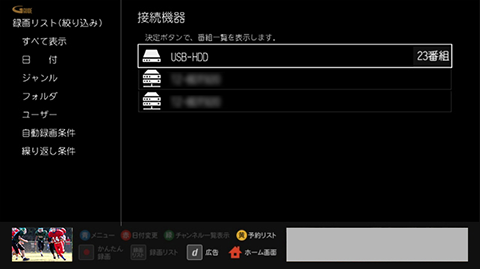
録画リストトップが表示されるので、接続機器を選択して[決定]ボタンを押します。
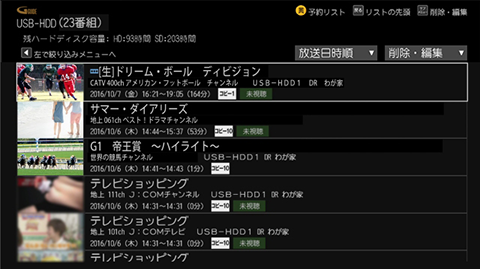
選択した機器に保存された録画番組の一覧が表示されます。
必要に応じて録画リストトップに戻り、左のメニューから分類項目を選び、分類された録画番組一覧を表示させます。
録画番組一覧から録画リストトップに戻るには、[ ◀ ]ボタンを押します。 -
録画番組一覧から[▲][▼]ボタンでダビングしたい番組を選択し、[サブメニュー]ボタンを押します。
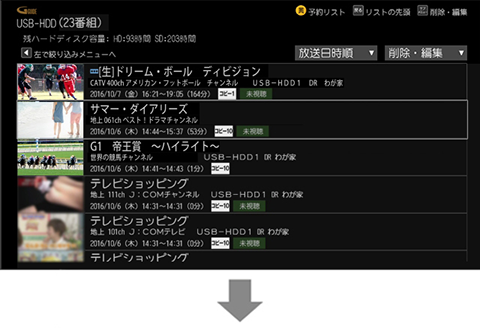
サブメニューが表示されます。
[ ▲ ][ ▼ ]ボタンで「ダビングする」を選択し、「決定」ボタンを押します。
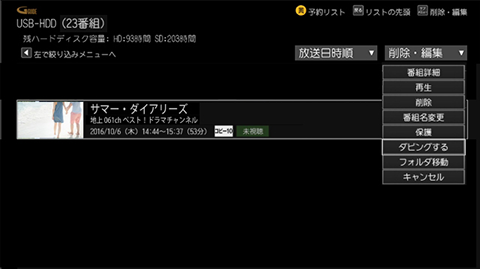
-
[ ▲ ][ ▼ ][ ◀ ][ ▶ ] ボタンで[削除・編集]を選び、[ダビング]を選択して[決定]ボタンを押します。
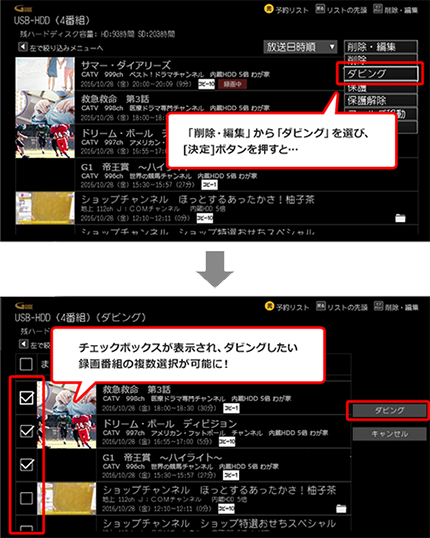
●「変換待ち」と表示されている録画番組はダビングできません。変換完了後にダビングしてください。
●番組によってはダビング・転送できる回数に制限があります。ダビング・転送可能な回数は録画リストに表示されます。 -
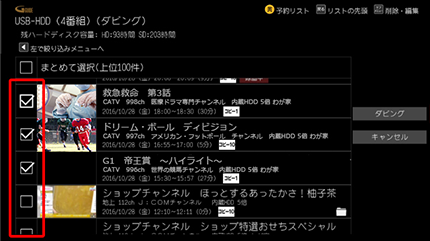
[ ▲ ] または [ ▼ ] ボタンでダビングしたい録画番組を選び、[決定]ボタンを押します。
左側のチェックボックスにチェックが付きます。(複数の録画番組を選択できます。)
-
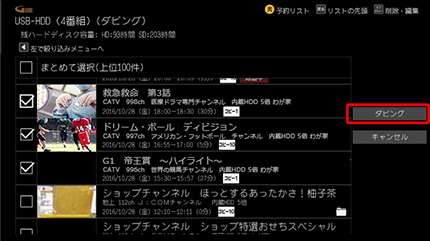
[ ▲ ][ ▼ ][ ◀ ][ ▶ ] ボタンで[ダビングする]を選び、[決定]ボタンを押します。
-
確認メッセージが表示されたら「はい」を選択し、[決定]ボタンを押します。
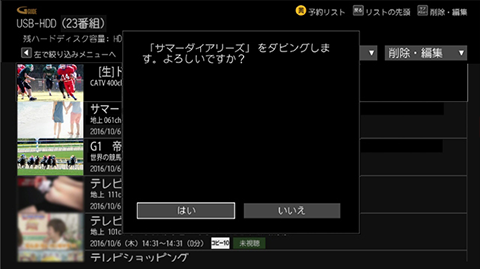
※一括ダビングをされた場合は、以下の画面が表示されます。
「はい」を選択し、[決定]ボタンを押します。
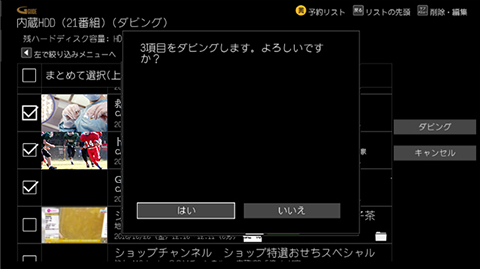
ダビングが始まります。
ダビング中の録画番組は編集や削除ができません。 完了するまでお待ちください。 - ダビング完了後、リモコンで入力を切り換えて、BDレコーダーの画面を表示します。
-
BDレコーダーのリモコンで、[録画リスト]ボタンを押します。
(またはホームメニューから[ビデオ]列を選ぶ)
Smart J:COM Box からダビングした録画番組が表示されているかご確認ください。
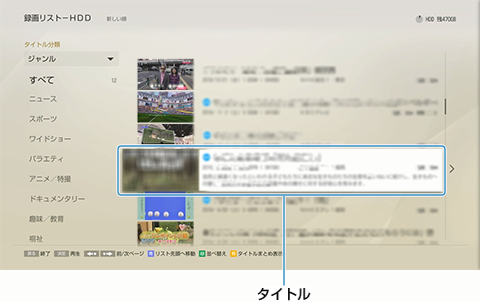

-
-
BDレコーダーにダビングされた番組の録画モードは、Smart J:COM Box での録画モードによらず、[DR]と表示されますが、画質は Smart J:COM Box で録画された時のままです。
また、1番組のファイルサイズが実際の[DR]モードのように大きくなる(増加する)こともありません。
-
BDレコーダーにダビングされた番組の録画モードは、Smart J:COM Box での録画モードによらず、[DR]と表示されますが、画質は Smart J:COM Box で録画された時のままです。
録画番組をまとめてダビングしたい場合
[録画リスト]からも録画番組をダビングできますが、あくまでも1番組ずつだけ。
ダビングしたい番組が複数あれば、その都度操作が必要です。
[削除・編集]なら1番組から複数番組まで同時に選べるため、ダビングをスムーズにおこなえます!
以上でBDレコーダーへのダビングは完了です。

ダビングされた番組を BD-R などディスクへのダビングすれば、何度も見たい番組を残しておくことができます。
ご覧いただき、ありがとうございました。
そのほかにもBDレコーダーをお使いの際に、気になることや困ったことがありましたら、是非サポートページをご活用ください。
この豆知識のサポート情報はお役にたちましたか?