|
|
 前へ 前へ 次へ 次へ |
 |
アップデートに使用するメモリースティック デュオをご用意ください。
用意したメモリースティック デュオをカメラ本体にてフォーマットしてください。
 |
 |
 |
|
 |
ご注意
フォーマットすると、プロテクトしてある画像も含めて、すべてのデータが消去され、元に戻せませんのでご注意ください。 |
|
 |
|
 |
|
|
 |
お客様の環境に応じて、以下のいずれかの方法にてアップデートファイル (D-G3V2.dat) をメモリースティック デュオにコピーしてください。
■メモリースティック デュオスロットが、お手持ちのパソコンにある場合
- パソコンにPMBをインストールしている場合は、タスクバーから「PMB メディア監視ツール」を終了させます。
- カメラ本体でフォーマットしたメモリースティック デュオをお手持ちのパソコンのメモリースティック デュオスロットに挿入します。
|
|
|
|
|
ご注意
メモリースティック デュオをパソコンのメモリースティック デュオスロットに挿入すると、いくつかのウィンドウが自動的に開くことがあります。その場合、これらのウィンドウは全て閉じてください。 |
|
|
|
|
- 解凍したアップデートファイル (D-G3V2.dat)を選び、メモリースティック デュオにドラッグ&ドロップしコピーします。
【Windows XPでメモリースティック デュオにコピーした例】
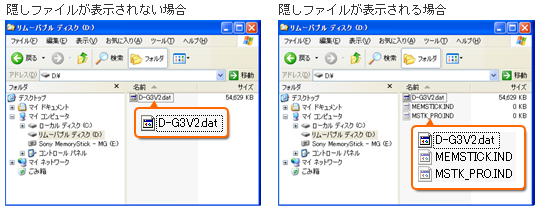
※画面の表示はお使いの環境により異なります。
- メモリースティック デュオの取り外し操作をおこないます。
■メモリースティック デュオスロットが、お手持ちのパソコンにない場合
- カメラ本体でフォーマットしたメモリースティック デュオを、カメラに挿入します。
- カメラ本体にバッテリーを挿入します。
(またはACアダプターAC-LS5K(別売)とマルチ端子ケーブルVMC-MD1(別売)を接続します。)
 (再生)ボタンを押して、電源を入れます。 (再生)ボタンを押して、電源を入れます。
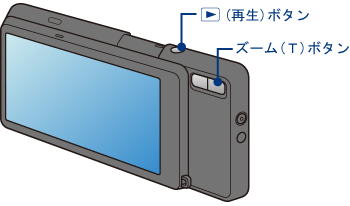
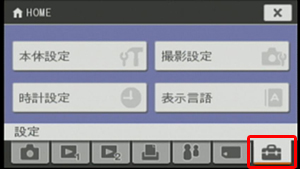
- 画面の「HOME」をタッチし、HOMEメニューを表示します。「
 (設定)」をタッチします。 (設定)」をタッチします。
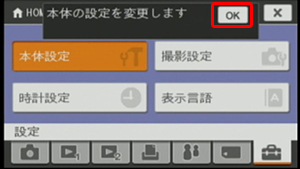
「本体設定 」をタッチして、「OK」をタッチします。 」をタッチして、「OK」をタッチします。

- 「
 (下)」を 1回タッチして、 2/6 にします。 (下)」を 1回タッチして、 2/6 にします。
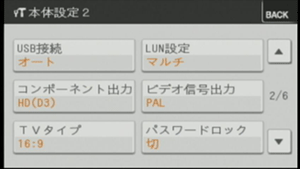
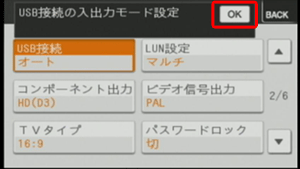
- 「USB接続」が「オート」になっていることを確かめます。
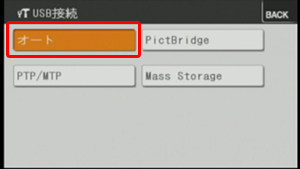
なっていない場合は、「USB接続」をタッチし、「OK」をタッチします。
「オート」をタッチして、「OK」をタッチします。
- パソコンにPMBをインストールしている場合は、タスクバーから「PMB メディア監視ツール」を終了させます。
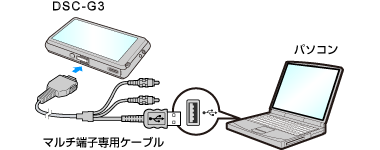
- カメラとパソコンを付属のマルチ端子専用ケーブルで接続します。
|
|
|
|
|
ご注意
メモリースティック デュオを挿入したカメラを接続すると、いくつかのウィンドウが自動的に開くことがあります。その場合、これらのウィンドウは全て閉じてください。 |
|
|
|
|
- 解凍したアップデートファイル(D-G3V2.dat)をパソコンからカメラ本体に挿入したメモリースティック デュオにドラッグ&ドロップしコピーします。
- コピーが終了したらマルチ端子専用ケーブルを取り外してください。
|
| 前へ次へ |
|


 アップデートファームウェアをダウンロードします
 ダウンロードしたファームウェアを解凍します
 メモリースティック デュオの準備
 アップデートファイルをメモリースティック デュオにコピーします
 ファームウェアのアップデートをおこないます
 正しくアップデートができたか確認します
