
PHA-3サポート情報
PHA-3に接続可能な動作確認済み接続機器の最新情報について掲載しています。
すべての環境、条件において動作を保証するものではありません。
下記の内容はドライバおよびファームウェアやOSのアップデートなどにより更新する場合があります。

-
Xperia Z2/Z3(タブレット含む)とPHA-3との接続で、楽曲再生時にノイズが発生する場合
楽曲再生時にノイズが発生する場合は、Xperiaの設定を変更してください。
■Xperia Z2/ZL2の場合
[音設定]→[USB経由のハイレゾオーディオ]にチェックをいれてください。■Xperia Z3の場合
[音設定]→[オーディオ設定]→[ハイレゾオーディオ(USB)]にチェックをいれてください。上記以外のXperiaの操作方法は、Xperiaの取扱説明書をご確認ください。
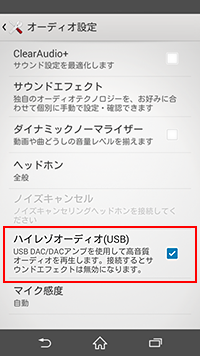
※Xperiaオーディオ設定イメージ
PHA-3の対応機種一覧表

動作確認済みスマートフォン
PHA-3とスマートフォンのデジタル接続には、PHA-3付属のXperia用デジタルケーブルが必要です。
PHA-3とXperia XZ、Xperia X Compact、Xperia XZs、Xperia XZ Premiumのデジタル接続には下記のケーブルが必要です。
- OTGケーブル(またはホストケーブル)として市販されているUSB変換ケーブル(USB TYPE-Cオス/USB標準Aメス)
- USBケーブル(マイクロUSBオス/ USB標準Aオス)
または、
- OTGケーブル(またはホストケーブル)として市販されているUSB変換ケーブル(USB TYPE-Cオス/マイクロUSBメス)
- USBケーブル(マイクロUSBオス/ マイクロUSBオス)
接続方法については、以下のページをご覧ください。
| Xperia | 2017年11月現在 |
| 携帯電話会社 (キャリア) |
モデル名 | デジタル接続 | アナログ接続 | 備考 | |||||
|---|---|---|---|---|---|---|---|---|---|
| 44.1kHz/ 48kHz |
88.2kHz/ 96kHz |
176.4kHz/ 192kHz |
352.8kHz/ 384kHz |
DSD 2.8MHz | DSD 5.6MHz | ||||
| au | Xperia XZs SOV35 | ○ ※9 | ○ ※9 | ○ ※9 | - | ○ ※5 ※9 |
- | ○ | |
| Xperia XZ SOV34 | ○ ※9 | ○ ※9 | ○ ※9 | - | ○ ※5 ※9 |
- | ○ | ※8 | |
| Xperia X Performance SOV33 | ○ ※9 | ○ ※9 | ○ ※9 | - | ○ ※5 ※9 |
- | ○ | > | |
| Xperia Z5 SOV32 | ○ ※9 | ○ ※9 | ○ ※9 | - | ○ ※5 ※9 |
- | ○ | ※8 | |
| Xperia Z4 SOV31 | ○ ※9 | ○ ※9 | ○ ※9 | - | ○ ※5 ※9 |
- | ○ | ※8 | |
| Xperia Z3 SOL26 | ○ ※2 ※6 ※7 |
○ ※2 ※6 ※7 |
○ ※2 ※6 ※7 |
- | ○ ※2 ※5 ※6 ※7 |
- | ○ | ||
| Xperia ZL2 SOL25 | ○ ※2 ※6 ※7 |
○ ※2 ※6 ※7 |
○ ※2 ※6 ※7 |
- | ○ ※5 ※7 | - | ○ | ※1 | |
| Xperia Z Ultra SOL24 | - ※3 | - | - | - | - | - | ○ | ||
| Xperia Z1 SOL23 | - ※3 | - | - | - | - | - | ○ | ||
| Xperia UL SOL22 | ○ | - | - | - | - | - | ○ | ||
| NTTドコモ | Xperia XZ Premium SO-04J | ○ ※9 | ○ ※9 | ○ ※9 | - | ○ ※5 ※9 |
- | ○ | |
| Xperia XZs SO-03J | ○ ※9 | ○ ※9 | ○ ※9 | - | ○ ※5 ※9 |
- | ○ | ||
| Xperia X Compact SO-02J | ○ ※9 | ○ ※9 | ○ ※9 | - | ○ ※5 ※9 |
- | ○ | ||
| Xperia XZ SO-01J | ○ ※9 | ○ ※9 | ○ ※9 | - | ○ ※5 ※9 |
- | ○ | ※8 | |
| Xperia X Performance SO-04H | ○ ※9 | ○ ※9 | ○ ※9 | - | ○ ※5 ※9 |
- | ○ | ||
| Xperia Z5 Premium SO-03H | ○ ※9 | ○ ※9 | ○ ※9 | - | ○ ※5 ※9 |
- | ○ | ※8 | |
| Xperia Z5 Compact SO-02H | ○ ※9 | ○ ※9 | ○ ※9 | - | ○ ※5 ※9 |
- | ○ | ※8 | |
| Xperia Z5 SO-01H | ○ ※9 | ○ ※9 | ○ ※9 | - | ○ ※5 ※9 |
- | ○ | ※8 | |
| Xperia A4 SO-04G | ○ ※8 | ○ ※8 | ○ ※8 | - | - | - | ○ | ※5 | |
| Xperia A2 SO-04F | - ※4 | - | - | - | - | - | ○ | ||
| Xperia A SO-04E | ○ | - | - | - | - | - | ○ | ||
| Xperia AX SO-01E | ○ | - | - | - | - | - | ○ | ||
| Xperia GX SO-04D | ○ | - | - | - | - | - | ○ | ||
| Xperia SX SO-05D | ○ | - | - | - | - | - | ○ | ||
| Xperia Z4 SO-03G | ○ ※9 | ○ ※9 | ○ ※9 | - | ○ ※5 ※9 |
- | ○ | ※8 | |
| Xperia Z3 SO-01G | ○ ※2 ※6 ※7 |
○ ※2 ※6 ※7 |
○ ※2 ※6 ※7 |
- | ○ ※2 ※5 ※6 ※7 |
- | ○ | ||
| Xperia Z3 Compact SO-02G | ○ ※2 ※6 ※7 |
○ ※2 ※6 ※7 |
○ ※2 ※6 ※7 |
- | ○ ※2 ※5 ※6 ※7 |
- | ○ | ||
| Xperia Z2 SO-03F | ○ ※2 ※6 ※7 |
○ ※2 ※6 ※7 |
○ ※2 ※6 ※7 |
- | ○ ※5 ※7 | - | ○ | ||
| Xperia Z1 SO-01F | - ※3 | - | - | - | - | - | ○ | ※1 | |
| Xperia Z1f SO-02F | - ※3 | - | - | - | - | - | ○ | ||
| Xperia Z SO-02E | - ※3 | - | - | - | - | - | ○ | ||
| SoftBank | Xperia XZs | ○ ※9 | ○ ※9 | ○ ※9 | - | ○ ※5 ※9 |
- | ○ | |
| Xperia XZ | ○ ※9 | ○ ※9 | ○ ※9 | - | ○ ※5 ※9 |
- | ○ | ※8 | |
| Xperia X Performance | ○ ※9 | ○ ※9 | ○ ※9 | - | ○ ※5 ※9 |
- | ○ | ||
| Xperia Z5 | ○ ※9 | ○ ※9 | ○ ※9 | - | ○ ※5 ※9 |
- | ○ | ※8 | |
| Xperia Z4 | ○ ※9 | ○ ※9 | ○ ※9 | - | ○ ※5 ※9 |
- | ○ | ※8 | |
| Xperia Z3 | ○ ※2 ※6 ※7 |
○ ※2 ※6 ※7 |
○ ※2 ※6 ※7 |
- | ○ ※2 ※5 ※6 ※7 |
- | ○ | ||
| So-net/楽天モバイル | Xperia J1 Compact | - ※10 | - | - | - | - | - | ○ | ※1 |
○:対応しています
-:Xperiaが対応していません
- ※1:
- 本機から音声出力されない場合、ケーブルを再接続してください。
- ※2:
- 楽曲再生時、Xperiaの設定を変更してください。
- Xperia Z2/ZL2の場合:[音設定]→[USB経由のハイレゾオーディオ]にチェックをいれてください。
- Xperia Z3の場合:[音設定]→[オーディオ設定]→[ハイレゾオーディオ(USB)]にチェックをいれてください。
- 上記以外の場合は Xperiaの取扱説明書などでご確認ください。
- ※3:
- Android 4.2.2からAndroid 4.4.2にアップデートするとノイズが発生します。
- ※4:
- Android 4.4.2でノイズが発生します。
- ※5:
- XperiaはリニアPCMに変換して出力します。本機のDSDランプは点灯しません。
- ※6:
- XperiaをAndroid5.0以降にアップデートした場合、※2の楽曲再生時の設定の項目は有りません。設定が不要になりました。
- ※7:
- XperiaをAndroid5.0以降にアップデートした場合、Xperiaは192kHzリニアPCMに変換して出力します
- ※8:
- 楽曲再生をする前に、PHA-3をXperiaに認識させる為にXperiaの接続設定を行ってください。
初めにXperiaの接続設定を行う前にPHA-3の電源を入れてXperiaと接続してください。
次にXperia:[ホーム画面]→[アプリ画面]→[設定]→[Xperia接続設定]または[機器接続]→[USB接続設定]→[USB機器を検出]をタップします。
なお、一度接続を解除した場合は、再度、上記設定を行う必要があります。 - ※9:
- Xperiaは192kHzリニアPCMに変換して出力します。
- ※10:
- Android 4.4でノイズが発生します。
| 他社製スマートフォン | 2016年2月現在 |
| 携帯電話会社 (キャリア) |
モデル名 | デジタル接続 | アナログ接続 | 備考 |
|---|---|---|---|---|
| 48/44.1 kHz | ||||
| au | AQUOS PHONE SERIE mini SHL24 | - | ○ | |
| AQUOS PHONE Serie SHL21 | - | ○ | ||
| AQUOS PHONE Serie SHL22 | - | ○ | ||
| AQUOS PHONE SERIE SHL23 | - | ○ | ||
| AQUOS SERIE SHL25 | - | ○ | ||
| ARROWS Z FJL22 | - | ○ | ||
| DIGNO M KYL22 | - | ○ | ||
| Galaxy A8 SCV32 | ○ | ○ | ||
| Galaxy Note 3 SCL22 | ○ | ○ | ||
| Galaxy Note Edge SCL24G | ○ | ○ | ||
| Galaxy S5 SCL23 | ○ | ○ | ||
| Galaxy S6 Edge SCV31 | ○ | ○ | ||
| Galaxy SIII Progre SCL21 | ○ | ○ | ※1 | |
| HTC J butterfly HTL21 | - | ○ | ||
| HTC J butterfly HTV31 | ○ | ○ | ||
| isai FL LGL24 | ○ | ○ | ||
| TORQUE G02 | - | ○ | ||
| URBANO L01 KYY21 | - | ○ | ||
| URBANO L02 KYY22 | - | ○ | ||
| URBANO L03 KYY23 | - | ○ | ||
| URBANO V02 | - | ○ | ||
| NTTドコモ | AQUOS PHONE EX SH-02F | - | ○ | |
| AQUOS PHONE EX SH-04E | - | ○ | ||
| AQUOS PHONE si SH-01E | - | ○ | ||
| AQUOS PHONE si SH-07E | - | ○ | ||
| AQUOS PHONE ZETA SH-01F | - | ○ | ||
| AQUOS PHONE ZETA SH-02E | - | ○ | ||
| AQUOS PHONE ZETA SH-06E | - | ○ | ||
| AQUOS Compact SH-02H | - | ○ | ||
| AQUOS ZETA SH-01G | - | ○ | ||
| AQUOS ZETA SH-01H | ○ | ○ | ||
| AQUOS ZETA SH-04F | - | ○ | ||
| AQUOS EVER SH-04G | ○ | ○ | ||
| ARROWS NX F-01F | - | ○ | ||
| ARROWS Fit F-01H | - | ○ | ||
| ARROWS NX F-02G | ○ | ○ | ||
| ARROWS NX F-02H | ○ | ○ | ||
| ARROWS NX F-05F | - | ○ | ||
| Ascend D2 HW-03E | - | ○ | ||
| Disney Mobile on docomo SH-05F | - | ○ | ||
| DisneyMobile on docomo F-03F | - | ○ | ||
| DisneyMobile on docomo F-07E | ○ | ○ | ||
| DisneyMobile on docomo N-03E | ○ | ○ | ||
| ELUGA P P-03E | - | ○ | ||
| ELUGA X P-02E | - | ○ | ||
| G2 L-01F | ○ | ○ | ||
| Galaxy Active neo SC-01H | ○ | ○ | ||
| Galaxy J SC-02F | ○ | ○ | ||
| Galaxy Note 3 SC-01F | ○ | ○ | ||
| Galaxy Note Edge SC-01G | ○ | ○ | ||
| Galaxy Note II SC-02E | ○ | ○ | ||
| Galaxy S4 SC-04E | ○ | ○ | ||
| Galaxy S5 SC-04F | ○ | ○ | ||
| Galaxy S6 Edge SC-04G | ○ | ○ | ||
| Galaxy S6 SC-05G | ○ | ○ | ||
| Galaxy SIII α SC-03E | - | ○ | ||
| MEDIAS U N-02E | ○ | ○ | ||
| MEDIAS W N-05E | - | ○ | ||
| MEDIAS X N-04E | ○ | ○ | ※1 | |
| MEDIAS X N-06E | ○ | ○ | ||
| Optimus G L-01E | - | ○ | ||
| Optimus G Pro L-04E | - | ○ | ||
| Optimus it L-05E | - | ○ | ||
| Optimus Life L-02E | - | ○ | ||
| SoftBank | AQUOS PHONE ss 205SH | - | ○ | |
| AQUOS PHONE Xx 203SH | - | ○ | ||
| AQUOS PHONE Xx 206SH | - | ○ | ||
| AQUOS PHONE Xx 302SH | - | ○ | ||
| AQUOS PHONE Xx mini 303SH | - | ○ | ||
| AQUOS Xx 304SH | - | ○ | ||
| AQUOS Xx 404SH | ○ | ○ | ||
| AQUOS 501SH | - | ○ | ||
| ARROWS A 201F | ○ | ○ | ||
| ARROWS A 301F | - | ○ | ||
| DIGNO R 202K | ○ | ○ | ※1 | |
| DisneyMobile on SoftBank DM014SH | - | ○ | ||
| DisneyMobile on SoftBank DM015K | ○ | ○ | ||
| DisneyMobile on SoftBank DM016SH | - | ○ | ||
| Galaxy S6 Edge 404SC | ○ | ○ | ||
| HONEY BEE 201K | - | ○ | ||
| PANTONE 6 200SH | - | ○ | ||
| RAZR M 201M | - | ○ | ||
| シンプルスマホ 204SH | - | ○ |
○:対応しています
-:スマートフォンが対応していません
※1:本機から音声出力されない場合、ケーブルを再接続してください。
動作確認済みウォークマン
ウォークマンとの接続方法
PHA-3付属のウォークマン用デジタルケーブル(WM-PORT搭載)を使って接続します。
「ハイレゾ・オーディオ出力対応ウォークマン」以外のウォークマンを接続する場合はPHA-3付属の音声ケーブル(ステレオミニ)を使って接続します。
| ウォークマン | 2017年11月現在 |
| モデル名 | デジタル接続 | アナログ接続 | |||||
|---|---|---|---|---|---|---|---|
| 44.1kHz/ 48kHz |
88.2kHz/ 96kHz |
176.4kHz/ 192kHz |
352.8kHz/ 384kHz |
DSD 2.8MHz | DSD 5.6MHz | ||
| NW-ZX300 | ○ | ○ | ○ | ○ | ○ | ○ | ○ |
| NW-A40シリーズ | ○ | ○ | ○ | - | ○ | ○ | ○ |
| NW-A30シリーズ | ○ | ○ | ○ | - | ○ | ○ | ○ |
| NW-WM1A | ○ | ○ | ○ | ○ | ○ | ○ | ○ |
| NW-WM1Z | ○ | ○ | ○ | ○ | ○ | ○ | ○ |
| NW-A25/A27HN/A26HN/A25HN | ○ | ○ | ○ | - | - | - | ○ |
| NW-A17/A16 | ○ | ○ | ○ | - | - | - | ○ |
| NW-F887/F886/F885 | ○ | ○ | ○ | - | ○ ※1 | - | ○ |
| NW-ZX100 | ○ | ○ | ○ | - | ○ ※1 | ○ ※1 | ○ |
| NW-ZX2 | ○ | ○ | ○ | - | ○ ※1 | ○ ※1 | ○ |
| NW-ZX1 | ○ | ○ | ○ | - | ○ ※1 | - | ○ |
○:対応しています
―:ウォークマンが対応していません
- ※1:
- ウォークマンはリニアPCMに変換して出力します。本機のDSDランプは点灯しません。
動作確認済みソニー製タブレット
ソニー製 タブレットとの接続方法
PHA-3とタブレットのデジタル接続には、PHA-3付属のXperia用デジタルケーブルが必要です。
アナログ接続の場合は、PHA-3付属の音声ケーブル(ステレオミニ)を使って接続します。
| ソニー製タブレット | 2015年11月現在 |
| モデル名 | デジタル接続 | アナログ接続 | ||||
|---|---|---|---|---|---|---|
| 44.1kHz/ 48kHz |
88.2kHz/ 96kHz |
176.4kHz/ 192kHz |
DSD 2.8MHz | DSD 5.6MHz | ||
| Xperia Z4 Tablet | ○ ※6 ※7 |
○ ※6 ※7 |
○ ※6 ※7 |
○ ※3 ※6 ※7 |
- | ○ |
| Xperia Z3 Tablet Compact | ○ ※2 ※4 ※5 |
○ ※2 ※4 ※5 |
○ ※2 ※4 ※5 |
○ ※2 ※3 ※4 ※5 |
- | ○ |
| Xperia Z2 Tablet | ○ ※1 ※2 ※4 ※5 |
○ ※1 ※2 ※4 ※5 |
○ ※1 ※2 ※4 ※5 |
○ ※3 ※4 ※5 |
- | ○ |
| Xperia Z Ultra | ○ | - | - | - | - | ○ |
| Xperia Tablet Z | ○ | - | - | - | - | ○ |
○:対応しています
―:タブレットが対応していません
- ※1:
- Android 4.4.2以降へのアップデートをおこなってください。
- ※2:
- 楽曲再生時、Xperiaの設定を変更してください。
- Xperia Z2 Tabletの場合:[音設定]→[USB経由のハイレゾオーディオ]にチェックをいれてください。
- Xperia Z3 Tablet Compactの場合:[音設定]→[オーディオ設定]→[ハイレゾオーディオ(USB)]にチェックをいれてください。
- 上記以外の場合は Xperia の取扱説明書などでご確認ください。
- ※3:
- Xperia TabletはリニアPCMに変換して出力します。PHA-3のDSDランプは点灯しません。
- ※4:
- Xperia TabletをAndroid5.0以降にアップデートした場合、※2の楽曲再生時の設定の項目は有りません。設定が不要になりました。
- ※5:
- Xperia TabletをAndroid5.0以降にアップデートした場合、Xperia Tabletは192kHzリニアPCMに変換して出力します。
- ※6:
- 楽曲再生をする前に、PHA-3をXperia Z4 Tabletに認識させる為にXperia Z4 Tabletの接続設定を行ってください。
初めにXperia Z4 Tabletの接続設定を行う前にPHA-3の電源を入れてXperia Z4 Tabletと接続してください。
次にXperia Z4 Tablet:[ホーム画面]→[アプリ画面]→[設定]→[Xperia接続設定]→[USB接続設定]→[USB機器を検出]をタップします。
なお、一度接続を解除した場合は、再度、上記設定を行う必要があります。 - ※7:
- Xperia Tabletは192kHzリニアPCMに変換して出力します。
動作確認済みiPhone/iPad/iPod
接続方法
iPhone/iPad/iPodに付属のUSB接続ケーブルを使って接続します。
アナログ接続の場合は、PHA-3に付属の音声ケーブル(ステレオミニ)を使って接続してください。
| iPhone/iPad/iPod | 2015年1月現在 |
| 機種名 | モデル名 | デジタル接続 | アナログ接続 |
|---|---|---|---|
| 44.1kHz/48kHz | |||
| iPhone | iPhone 5s | ○※1 | ○ |
| iPhone 5c | ○※1 | ○ | |
| iPhone 5 | ○※1 | ○ | |
| iPhone 4s | ○※1 | ○ | |
| iPhone 4 | ○※1 | ○ | |
| iPhone 3GS | ○※1 | ○ | |
| iPad | iPad Air | ○※1 | ○ |
| iPad mini with Retina display | ○※1 | ○ | |
| iPad (第4世代) | ○※1 | ○ | |
| iPad mini | ○※1 | ○ | |
| iPad (第3世代) | ○※1 | ○ | |
| iPad 2 | ○※1 | ○ | |
| iPad | ○※1 | ○ | |
| iPod | iPod touch (第5世代) | ○※1 | ○ |
| iPod touch (第4世代) | ○※1 | ○ | |
| iPod touch (第3世代) | ○※1 | ○ | |
| iPod touch (第2世代) | ○※1 | ○ | |
| iPod classic 120GB/160GB(2009) | ○※1 | ○ | |
| iPod nano (第7世代) |
○※1 | ○ | |
| iPod nano (第6世代) |
○※1 | ○ | |
| iPod nano (第5世代) | ○※1 | ○ | |
| iPod nano (第4世代) | ○※1 | ○ | |
| iPod nano (第3世代) | ○※1 | ○ |
○:対応しています
- ※1:
- 音がひずむときは、iPhone/iPad/iPodのイコライザを「Off」または「Flat」に設定してください。
* iPhone 7 Plus、iPhone 7、iPhone 6s Plus、iPhone 6s、iPhone 6 Plus、iPhone 6、iPad Pro、iPad mini 4、iPad Air 2、iPad mini 3はソニー社内で動作確認されておりますが、全ての動作を保証するものではありません。
バランス接続対応ヘッドホン
| 2017年11月現在 |
| モデル名 | 推奨のバランス入力ヘッドホンケーブル |
|---|---|
| MDR-Z1R | MUC-B20BL1(別売)、MUC-B12BL1(別売) |
| h.ear on (MDR-100A) | MUC-S20BL1(別売)、MUC-S12BL1(別売) |
| h.ear on 2 (MDR-H600A) | MUC-S20BL1(別売)、MUC-S12BL1(別売) |
| MDR-1A | MUC-S20BL1(別売)、MUC-S12BL1(別売) |
| MDR-1ABP | MUC-S20BL1(別売)、MUC-S12BL1(別売) |
| MDR-Z7 | ヘッドホン付属のバランス入力ヘッドホンケーブル、MUC-B20BL1(別売)、MUC-B12BL1(別売) |
| XBA-300 | MUC-M20BL1(別売)、MUC-M12BL2(別売) |
| XBA-A2 | MUC-M20BL1(別売)、MUC-M12BL2(別売) |
| XBA-A3 | MUC-M20BL1(別売)、MUC-M12BL2(別売) |
| XBA-H2 | MUC-M20BL1(別売)、MUC-M12BL2(別売) |
| XBA-H3 | MUC-M20BL1(別売)、MUC-M12BL2(別売) |
| XBA-N1 | MUC-M12BL2(別売) |
| XBA-N3 | MUC-M12BL2(別売) |
| XBA-Z5 | ヘッドホン付属のバランス入力ヘッドホンケーブル、MUC-M20BL1(別売)、MUC-M12BL2(別売) |
| XBA-N3BP | MUC-M12BL2(別売) |
| XJE-MH1 | MUC-M12BL2(別売) |
| XJE-MH2 | MUC-M12BL2(別売) |
パソコンとの接続
| パソコン | 2016年2月現在 |
| ソフトウェア名 | 44.1kHz/48kHz | 88.2kHz/96kHz | 176.4kHz/192kHz | 352.8kHz/384kHz | DSD |
|---|---|---|---|---|---|
| Hi-Res Audio Player | ○ | ○ | ○ | ○ | ○ |
○:対応しています
Windows用デバイスドライバ「Sony Portable Headphone Amplifier USB Audio Driver」をダウンロードしてインストールしてください。
「Hi-Res Audio Player」はダウンロードしてインストールしてください。
Windows版ダウンロードはこちらをご覧ください。
Mac版ダウンロードはこちらをご覧ください。
対応OS
Windows 10 Home / Windows 10 Pro
Windows 8.1 / Windows 8.1 Pro
Windows 8 / Windows 8 Pro
Windows 7 Starter( SP1以降)/ Home Basic(SP1以降)/ Home Premium(SP1以降)/ Professional(SP1以降)/ Ultimate(SP1以降)
Mac OS X(10.6.8-10.11)
CPU: Intel Core2プロセッサー1.6GHz以上
USBポート装備(USB2.0 High Speed対応)
・上記のOSがパソコンの工場出荷時にインストールされている必要があります。
・すべてのパソコンについて動作保証するものではありません。
・自作パソコンおよびOSの個人でのアップグレード、マルチブート環境での動作保証はいたしません。
・ すべてのパソコンに対して、システムサスペンド、スリープ、ハイバネーションなどの動作を保証するものではありません。
その他の機器
スマートフォンや携帯デジタルミュージックプレーヤーなどの機器を本機のAUDIO IN端子に付属の音声ケーブル(ステレオミニ)を使い、機器をつなぐ。
・すべての機器について動作保証するものではありません。
※はじめにデバイスドライバのインストールをおこない、その後にHis-Res Audio Playerをインストールします。



![[Hi-Res Audio Player]Windows版 ダウンロード](/support/headphone/confirm/images/btn_download-win.png)
※Mac OSではデバイスドライバのインストールは不要です。
![[Hi-Res Audio Player]Mac版 ダウンロード](/support/headphone/confirm/images/btn_download-mac.png)
| ● | 本ホームページに記載されているシステム名、製品名は、一般に各開発メーカーの登録商標あるいは商標です。なお、本文中では(TM)、(R)マークは明記しておりません。 |