
「Bluetoothヘッドホンがペアリングできない、接続できない」トラブル解決ナビ
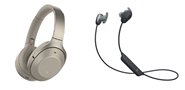
このページでは、オーバーヘッドバンドやインイヤータイプのBluetoothヘッドホンがペアリングできない場合のトラブル対処方法をご案内します。
[1]から順にお試しいただき、改善があるかご確認ください。
事前確認
- お買い上げ時やヘッドセットを初期化した後、修理返却後などに1台目をペアリングするときは、ヘッドセットの電源を入れると自動的にペアリングモードになります。2台目以降の機器をペアリングする場合は、ヘッドセットの
 (電源)ボタンを約5秒間押したままにしてペアリングモードに設定する必要があります。
 - ヘッドセットを初期化した後や修理返却後に機器をペアリングしなおす場合、接続する機器にヘッドセットのペアリング情報が残っているとペアリングできない場合があります(iPhoneなど)。その場合は接続する機器にペアリングされているヘッドセットのペアリング情報を削除してからペアリングを行ってください。
- ヘッドセットが前回接続していた別のBluetooth機器と自動的に接続されたときは、今回接続したいBluetooth機器との接続に失敗することがあります。その場合は、前回接続していたBluetooth機器を操作してBluetooth接続を切断してください。
- ヘッドホンと再生デバイスの間の電波が遮断されることや、他の無線機器などの電波が干渉してしまうと、ペアリングできない、接続できない場合があります。以下ページをご確認ください。
ワイヤレスヘッドホン全般における特性 - ヘッドホンを複数の再生デバイスとペアリングしている際に、使用したい再生デバイスと思うようにBluetooth接続ができない場合は、以下ページをご確認ください。
ヘッドホンやワイヤレススピーカーを複数の再生デバイスとペアリングしている際に、使用したい再生デバイスとのBluetooth接続ができない
対処方法
-
以下の操作を順番におこなって、Bluetoothペアリングできるか確認する
- 再生機器を再起動する
再生機器がおかしくなっている可能性があるため、一旦電源を切り、再度電源を入れます。 - ヘッドホンのリセットをして改善するか確認する
ヘッドホンの一時的な誤作動により、調子が悪くなっている場合は、リセットを行うと解決できます。
ヘッドホンのリセットをしても、機器登録(ペアリング)情報、その他の設定は保持されます。
リセットの方法は、以下をご確認ください。
ヘッドホン取扱説明書ヘッドホンのリセット後、再生機器の機器登録リストにヘッドホンが表示されない場合は、再生機器のBluetoothをオフ/オンする、またはスマートフォンの設定のBluetoothに入ったり戻ったりすると表示する場合があります。

- 再生機器のBluetooth機器情報を削除する
Bluetooth機器情報の削除方法は、以下をご確認ください。
Bluetoothヘッドホンのペアリングを解除する方法(Android/iOS/Windows/Mac) - 再度ペアリングをする
ペアリングの方法は、以下をご確認ください。
Bluetoothヘッドホンのペアリング方法
ヘッドホンの一時的な誤動作、もしくは、Bluetoothペアリングが解除されていたなど、再生機器との接続に問題があったようです。
手順[2]に進んでください。
- 再生機器を再起動する
-
他の再生機器とのBluetoothペアリングは正常にできるか確認する
他のスマートフォンやウォークマンなどをお持ちの場合は、Bluetoothペアリングできるかお試しください。
最初に接続した再生機に何らかの不具合が発生している可能性があります。再生機側の点検をご検討ください。
手順[3]に進んでください。
-
ヘッドホンの初期化をして改善するか確認する
ヘッドホンの一時的な誤作動により、調子が悪くなっている場合は、初期化を行うと解決できます。
ヘッドホンの初期化をすると、工場出荷時の設定に戻り、すべての機器登録(ペアリング)情報が削除されます。
初期化の方法は、以下をご確認ください。
ヘッドホン取扱説明書ヘッドホンの一時的な誤動作など、問題があったようです。
ヘッドホンに不具合が発生している可能性があります。
お手数ですが修理窓口までご相談ください。
修理のご相談