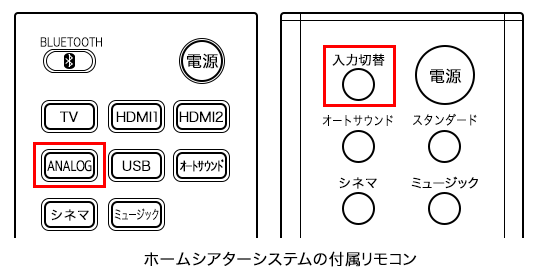
ゲーム機器やBDレコーダーを接続する
Playstation4やBDレコーダーをホームシアターシステムに接続する方法は、テレビとホームシアターシステムを接続している方法によって異なります。
テレビとホームシアターシステムを接続している現在の状態を選択してください。
* ホームシアターシステムのモデルによって、搭載されているHDMI端子の数は異なります。
ARC対応HDMI端子で接続している
ホームシアターシステムにHDMI入力端子が搭載されているかで接続方法が異なります。
ホームシアターシステムにHDMI入力端子が搭載されている場合
-
Playstation4やBDレコーダー、ホームシアターシステムの電源を切ります。
-
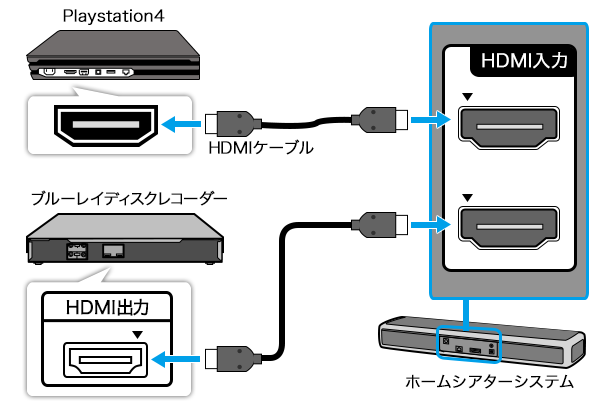
Playstation4やBDレコーダーの「HDMI出力」端子と、ホームシアターシステムの「HDMI入力」端子をHDMIケーブルで接続します。
-
Playstation4やBDレコーダーの電源を入ます。
-
ホームシアターシステムの電源を入れます。
-
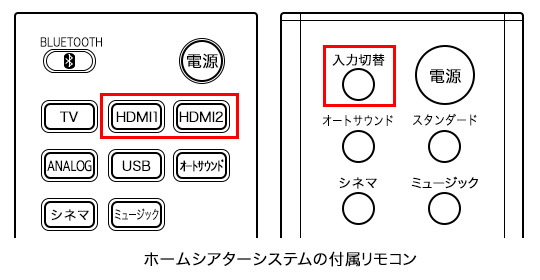
ホームシアターシステムの付属リモコンを使って入力モードを[HDMI]に変更します(入力モードの切り替え方法は、付属リモコンによって異なります)。
参考情報
- 4K HDR映像コンテンツの視聴を行う場合は、4K HDR映像コンテンツ対応のHDMIケーブルをご使用ください。
また、HDMI入力の設定を[拡張フォーマット]に変更する必要があります。 - ホームシアターシステムに複数のHDMI入力端子を搭載したモデルの場合は、複数の機器を接続できます。
ホームシアターシステムにHDMI入力端子が搭載されていない場合
-
ゲーム機器やBDレコーダー、テレビの電源を切ります。
-
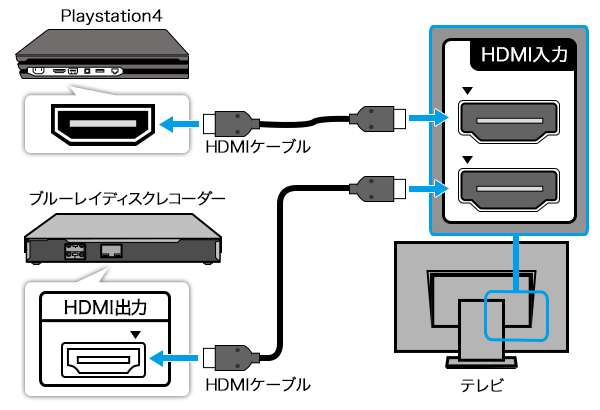
ゲーム機器やBDレコーダーの「HDMI出力」端子と、テレビの「HDMI入力」端子をHDMIケーブルで接続します。
-
テレビの電源を入れます。
-
ゲーム機器やBDレコーダーの電源を入れます。
-
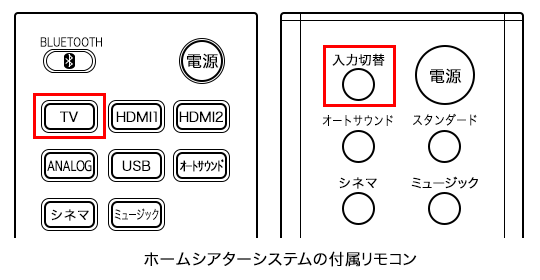
ホームシアターシステムの付属リモコンを使って入力モードを[TV]に変更します(入力モードの切り替え方法は、付属リモコンによって異なります)。
HDMI端子と光デジタル端子で接続している
ホームシアターシステムにHDMI入力端子が搭載されているかで接続方法が異なります。
ホームシアターシステムにHDMI入力端子が搭載されている場合
-
Playstation4やBDレコーダー、ホームシアターシステムの電源を切ります。
-
Playstation4やBDレコーダーの「HDMI出力」端子と、ホームシアターシステムの「HDMI入力」端子をHDMIケーブルで接続します。
-
Playstation4やBDレコーダーの電源を入ます。
-
ホームシアターシステムの電源を入れます。
-
ホームシアターシステムの付属リモコンを使って入力モードを[HDMI]に変更します(入力モードの切り替え方法は、付属リモコンによって異なります)。
ホームシアターシステムにHDMI入力端子が搭載されていない場合
-
ゲーム機器やBDレコーダー、テレビの電源を切ります。
-
ゲーム機器やBDレコーダーの「HDMI出力」端子と、テレビの「HDMI入力」端子をHDMIケーブルで接続します。
-
テレビの電源を入れます。
-
ゲーム機器やBDレコーダーの電源を入れます。
-
ホームシアターシステムの付属リモコンを使って入力モードを[TV]に変更します(入力モードの切り替え方法は、付属リモコンによって異なります)。
光デジタル出力端子のみ接続している
以下の手順で接続を行ってください。
-
ゲーム機器やBDレコーダー、テレビの電源を切ります。
-
ゲーム機器やBDレコーダーの「HDMI出力」端子と、テレビの「HDMI入力」端子をHDMIケーブルで接続します。
-
テレビの電源を入れます。
-
ゲーム機器やBDレコーダーの電源を入れます。
-
ホームシアターシステムの付属リモコンを使って入力モードを[TV]に変更します(入力モードの切り替え方法は、付属リモコンによって異なります)。
アナログ音声ケーブルのみ接続している
以下の手順で接続を行ってください。
-
ゲーム機器やBDレコーダー、テレビの電源を切ります。
-
ゲーム機器やBDレコーダーの「HDMI出力」端子と、テレビの「HDMI入力」端子をHDMIケーブルで接続します。
-
テレビの電源を入れます。
-
ゲーム機器やBDレコーダーの電源を入れます。
-
ホームシアターシステムの付属リモコンを使って入力モードを[ANALOG]に変更します(入力モードの切り替え方法は、付属リモコンによって異なります)。