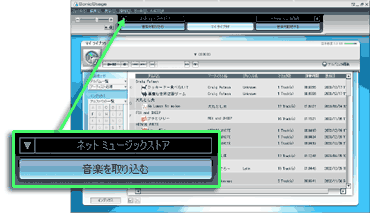
[音楽を取り込む]ボタン上部に配置されているドロップダウンリストから[CDを録音する]を選択する。
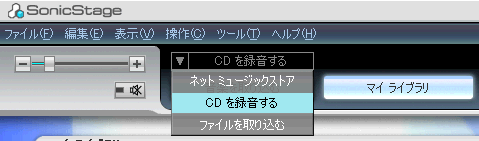
CD画面に「音楽CDを挿入してください。」とメッセージが出る。
音楽CDをパソコンのCDドライブに挿入する。挿入すると、CD画面上にCDの内容が反映される。
CDから曲を取り込む
画面左上にある[音楽を取り込む]ボタンを押す。
[音楽を取り込む]ボタン上部に配置されているドロップダウンリストから[CDを録音する]を選択する。
CD画面に「音楽CDを挿入してください。」とメッセージが出る。
音楽CDをパソコンのCDドライブに挿入する。挿入すると、CD画面上にCDの内容が反映される。
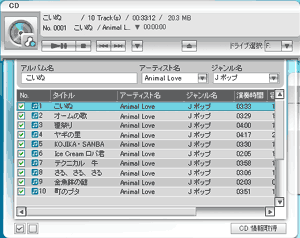
CD画面右隣の録音画面の[→]ボタンが赤くなる。
[詳細設定]ボタンを押して、録音モードを設定する。
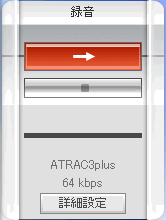
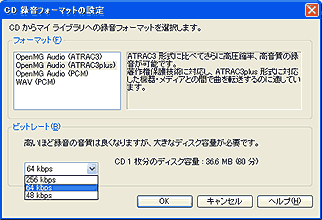
表示された[CD録音フォーマット]設定ウィンドウ上で、希望の録音フォーマットとビットレートを選択する。選択が終了したら、[OK]ボタンを押す。
SonicStage Ver.2.1/2.3で録音可能なフォーマット
|
録音フォーマット |
内容 |
選択可能なビットレート |
| OpenMG Audio (ATRAC3) | SonicStageが推奨するフォーマット。高音質、高圧縮率の録音が可能。著作権保護技術に対応し、OpenMGに対応した機器・メディアとの間で曲を転送するのに適している。 | 132kbps/105kbps/66kbps |
| OpenMG Audio (ATRAC3plus) | OpenMG(ATRAC3)形式に比べてさらに高圧縮率、高音質の録音が可能。著作権保護技術に対応し、OpenMGに対応した機器・メディアとの間で曲を転送するのに適している。 | 256kbps/64kbps/48kbps |
| OpenMG Audio (PCM) | 著作権保護技術に対応し、最高音質の録音が可能(その分大きなディスク容量が必要)。OpenMG Audio(PCM)対応機器にCD音質のまま転送を行える。 | 1411kbps |
| WAV (PCM) | Windows標準対応のフォーマットで、最高音質の録音が可能(その分大きなディスク容量が必要)。録音したファイルはWAVファイル[*.wav]になる。 | 1411kbps |
録音する曲の情報を登録する。 それぞれの番号の情報を登録する。
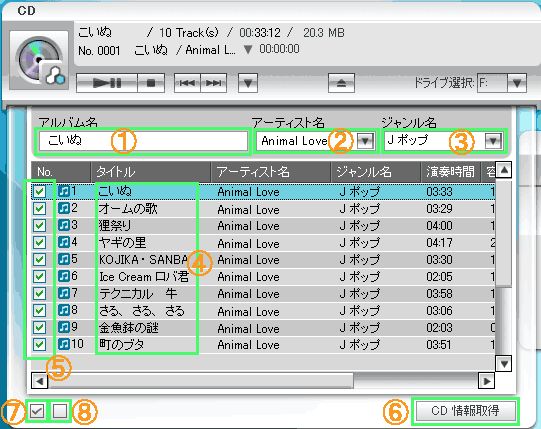
| ① | アルバム名の登録 アルバム名は機器に転送した時のGroup MODE再生の一覧に表示される名前。 |
| ② | アーティスト名の登録 アーティスト名は機器に転送した時のArtist MODE再生の一覧に表示される名前。 ここで入力すると録音するCDの曲すべてに反映する。 それぞれの曲ごとにアーティスト名を変えたい場合はそれぞれの曲にあるアーティスト名をクリックして編集する。 |
| ③ | ジャンル名の登録 ジャンル名は機器に転送した時のGenre MODE再生の一覧に表示される名前。 アーティスト名と同様にここで入力すると録音するCDの曲すべてに反映される。 それぞれの曲ごとにジャンル名を変えたい場合はそれぞれの曲にあるジャンル名をクリックして編集する。 |
| ④ | タイトルの登録 タイトルは機器に転送した時の再生曲に表示される名前。 それぞれの曲ごとにタイトルを入力する。 |
| ⑤ | 録音曲の選択 マイ ライブラリに録音したい曲にチェックを入れる。 |
| ⑥ | CD情報の取得(MUSIC NAVI、またはCDDB) インターネット接続環境で、[CD情報取得]ボタンを押すと、録音するCDの曲情報がサービス内にある場合は入力され、手動で曲情報を入力する手間が省ける。また自分で曲情報を登録することもできる。 |
| ⑦ | すべての曲を選択 ボタンを押すとすべての曲を録音する曲として選択する。 |
| ⑧ | すべての曲を非選択 ボタンを押すとすべての曲を録音する曲から非選択にする。 |
全ての録音に関する設定が終了したら[→]ボタンを押す。録音が開始される。