「チェックイン」ボタン
 をクリックすると、指定された音楽コンテンツがPCにチェックインされます。
OpenMG Jukebox Ver.2.2では、PD(Portable Device)にチェックアウトされた音楽コンテンツをチェックアウト元のPCへチェックイン時、
「1ステップ」モードと「2ステップ」モードの選択が可能です。設定方法は、こちらを
参照して下さい。
また、OpenMG Jukebox Ver.2.2では、下記の4種類のチェックイン操作が可能です。
本例では、MDに記録されている「トラック3」をPCへチェックインする例を示します。
Step-1:
OpenMG Jukebox画面で「チェックイン/アウト」タブをクリックし、「チェックイン/アウト」画面に設定します。
Step-2:
MDにチェックアウトされている音楽コンテンツの中からPCへチェックインしたい音楽コンテンツ(本例では「トラック3」)を選択して下さい。
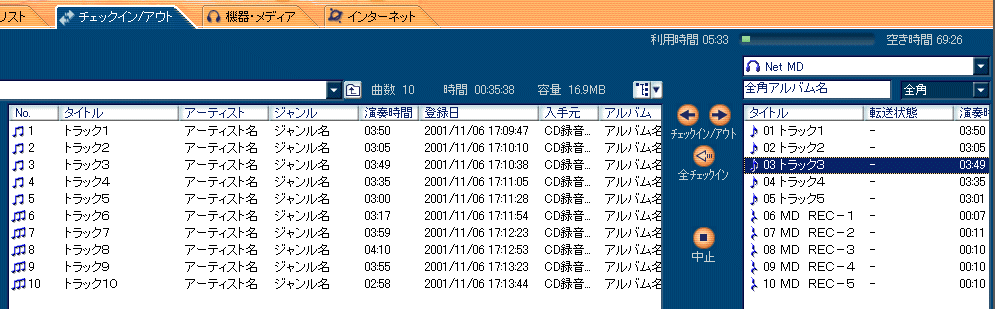
Step-3:
「チェックイン」ボタン をクリックすると、指定された音楽コンテンツがPCにチェックインされます。
◆ チェックイン後
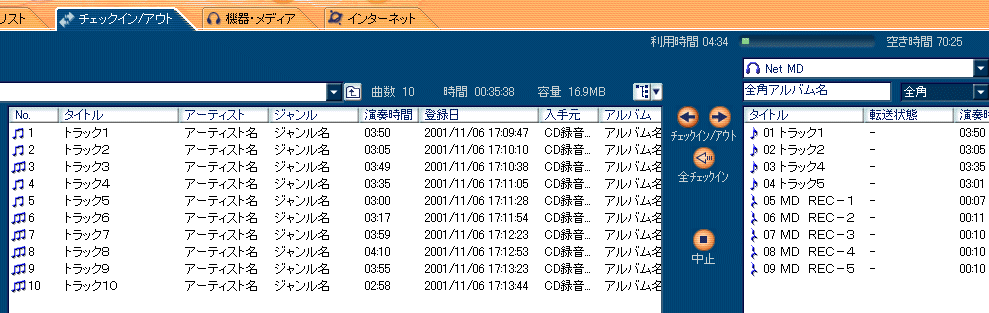
注意事項:
 で表示されている音楽コンテンツは、チェックインできない音楽コンテンツを意味します。が表示されます。
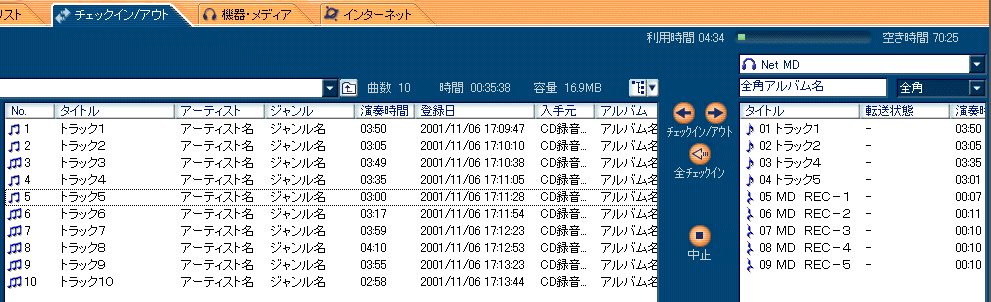
本例では、MDに記録されている全てのチェックイン対象音楽コンテンツをPCへチェックインする例を示します。
本例では、「トラック1」から「トラック5」をPCからチェックアウトされた音楽コンテンツ(PCへチェックイン可能な音楽コンテンツ)、
「MD REC-1」から「MD REC-5」をMDレコーダーで録音された音楽コンテンツ(PCへチェックイン不可能な音楽コンテンツ)
とします。
Step-1:
OpenMG Jukebox画面で「チェックイン/アウト」タブをクリックし、「チェックイン/アウト」画面に設定します。
Step-2:
「全チェックイン」ボタン  をクリックすると、MD内に記録されている
全てのチェックイン対象音楽コンテンツがPCにチェックインされます。
をクリックすると、MD内に記録されている
全てのチェックイン対象音楽コンテンツがPCにチェックインされます。
◆ チェックイン前
◆ チェックイン後
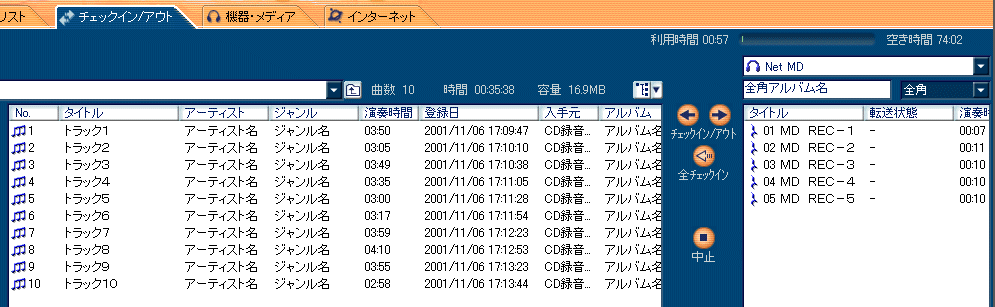
注意事項:
で表示されている音楽コンテンツは、チェックインできない音楽コンテンツを意味します。が表示されます。本例では、MDに記録されている「トラック3」をPCへチェックインする例を示します。
Step-1:
OpenMG Jukebox画面で「チェックイン/アウト」タブをクリックし、「チェックイン/アウト」画面に設定します。
Step-2:
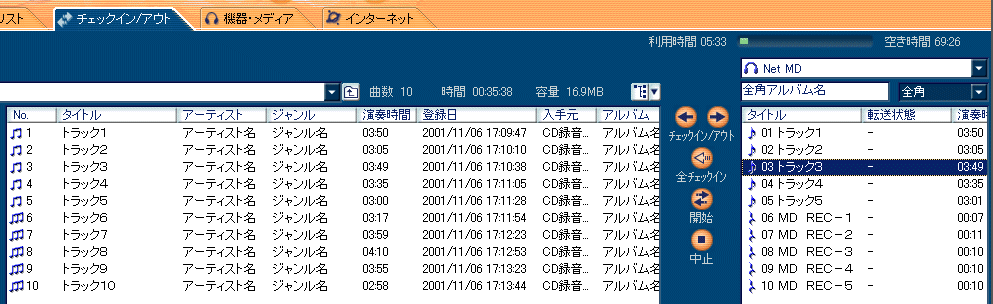
MDにチェックアウトされている音楽コンテンツの中からPCへチェックインしたい音楽コンテンツ(本例では「トラック3」)を選択して下さい。
Step-3:
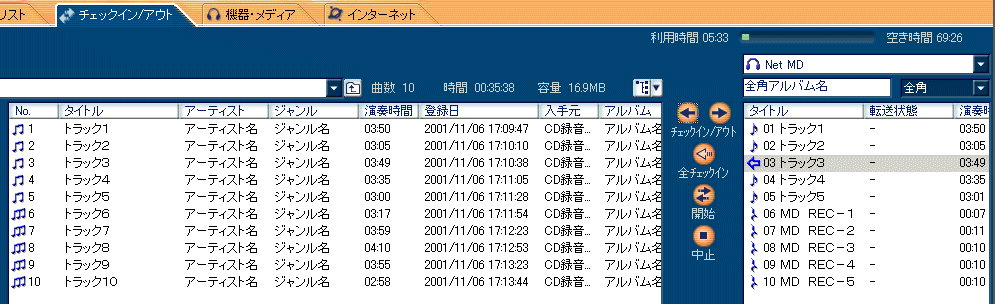
「チェックイン」ボタン をクリックすると、指定された音楽コンテンツをPCへチェックインする準備状態になります。
◆ チェックイン準備状態
Step-4:
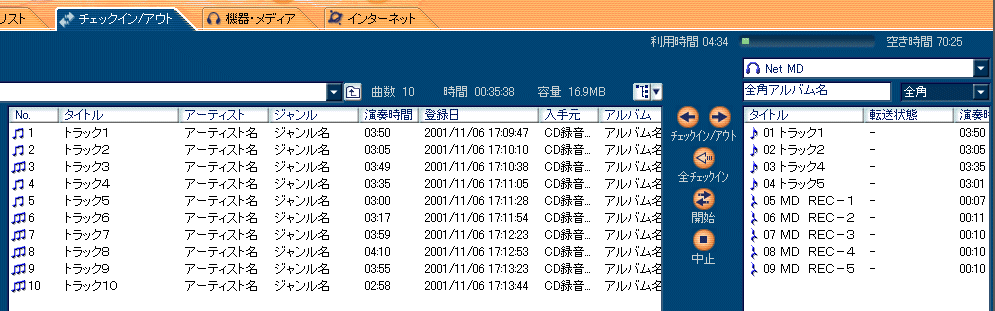
「開始」ボタン  をクリックすると、指定された音楽コンテンツがPCへチェックインされます。
◆ チェックイン後
注意事項:
で表示されている音楽コンテンツは、チェックインできない音楽コンテンツを意味します。が表示されます。本例では、MDに記録されている全てのチェックイン対象音楽コンテンツをPCへチェックインする例を示します。
本例では、「トラック1」から「トラック5」をPCからチェックアウトされた音楽コンテンツ(PCへチェックイン可能な音楽コンテンツ)、
「MD REC-1」から「MD REC-5」をMDレコーダーで録音された音楽コンテンツ(PCへチェックイン不可能な音楽コンテンツ)
とします。
Step-1:
OpenMG Jukebox画面で「チェックイン/アウト」タブをクリックし、「チェックイン/アウト」画面に設定します。
Step-2:
「全チェックイン」ボタン をクリックすると、MD内に記録されている
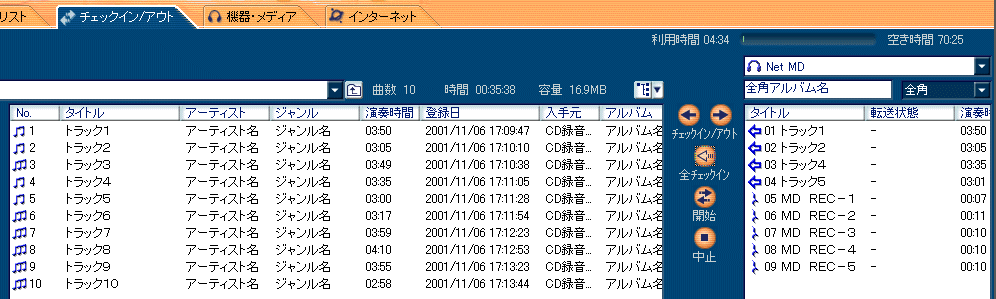
全てのチェックイン対象音楽コンテンツがPCへチェックインする準備状態になります。
◆ チェックイン準備状態
Step-3:
「開始」ボタン をクリックすると、MD内に記録されている
全てのチェックイン対象音楽コンテンツがPCへチェックインされます。
◆ チェックイン後
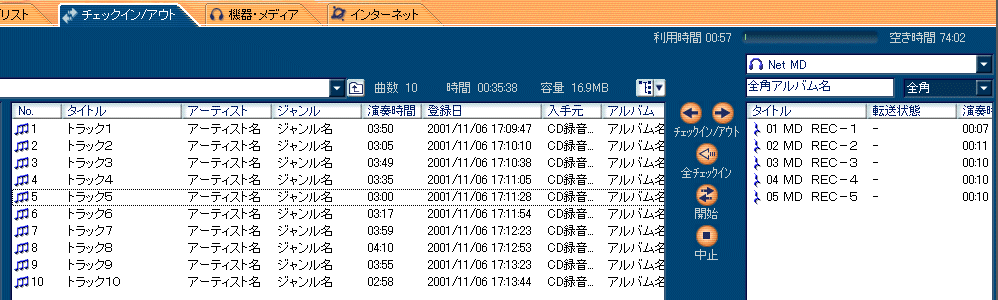
注意事項:
で表示されている音楽コンテンツは、チェックインできない音楽コンテンツを意味します。が表示されます。