「チェックアウト」ボタン
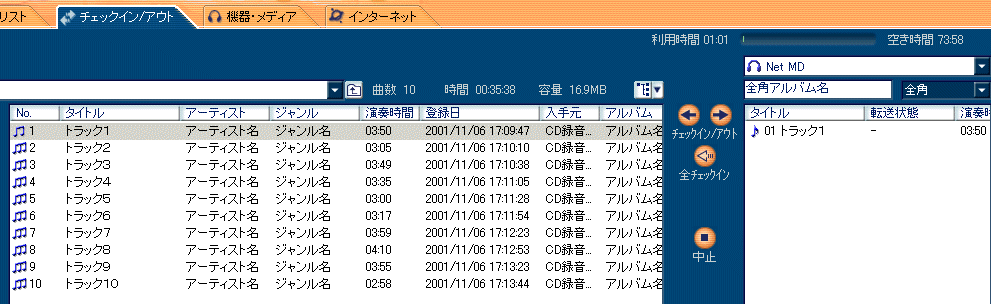
 をクリックすると、指定された音楽コンテンツがMDにチェックアウトされます。
OpenMG Jukebox Ver.2.2では、音楽コンテンツをPD(Portable Device)へチェックアウト時、 「1ステップ」モードと「2ステップ」モードの選択が可能です。 設定方法は、こちらを参照して下さい。
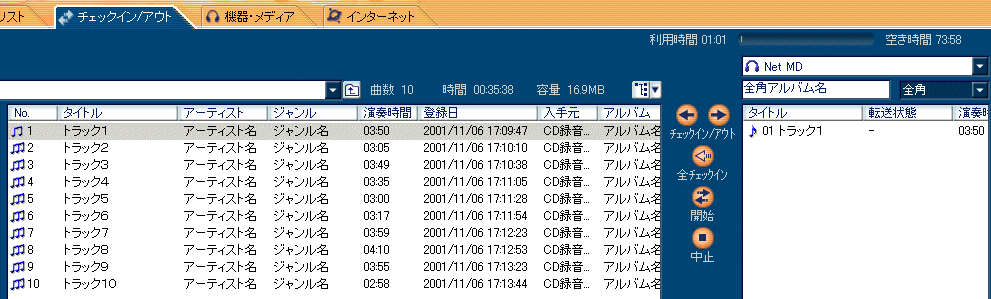
本例では、「トラック1」をMDへチェックアウトする例を示します。
Step-1:
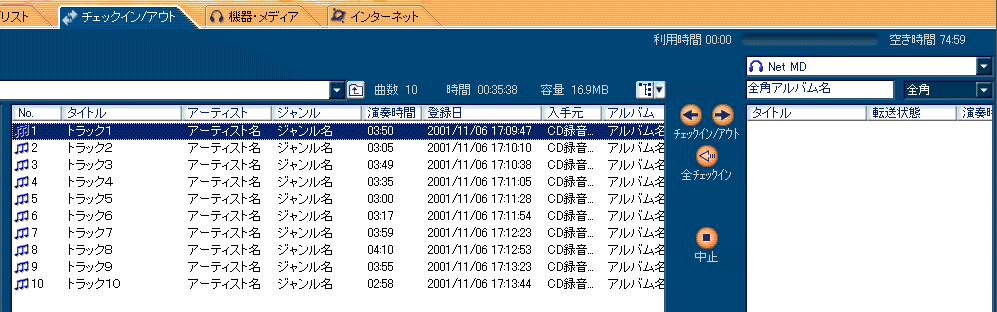
OpenMG Jukebox画面で「チェックイン/アウト」タブをクリックし、「チェックイン/アウト」画面に設定します。
Step-2:
チェックアウト時の設定を行います。設定方法はこちらを参照して下さい。
Step-3:
OpenMG Jukebox上で管理されている音楽コンテンツの中からチェックアウトしたい音楽コンテンツ(本例では「トラック1」)を選択して下さい。
Step-4:
「チェックアウト」ボタン をクリックすると、指定された音楽コンテンツがMDにチェックアウトされます。
注意事項:
本例では、「トラック1」をMDへチェックアウトする例を示します。
Step-1:
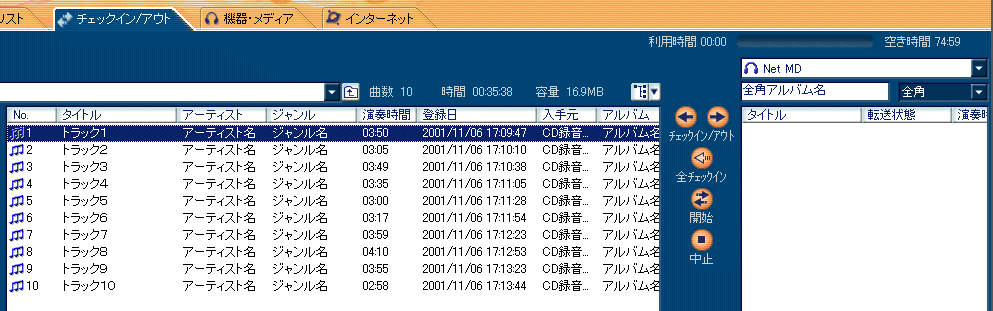
OpenMG Jukebox画面で「チェックイン/アウト」タブをクリックし、「チェックイン/アウト」画面に設定します。
Step-2:
チェックアウト時の設定を行います。設定方法はこちらを参照して下さい。
Step-3:
OpenMG Jukebox上で管理されている音楽コンテンツの中からチェックアウトしたい音楽コンテンツ(本例では「トラック1」)を選択して下さい。
Step-4:
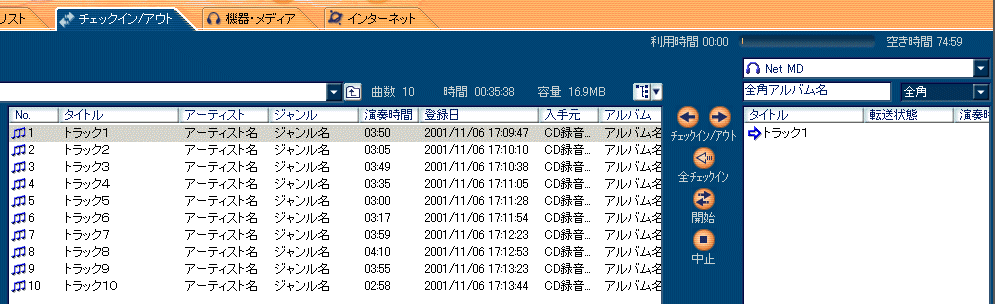
「チェックアウト」ボタン をクリックすると、指定された音楽コンテンツをMDへチェックアウトする準備状態になります。
Step-5:
「開始」ボタン  をクリックすると、指定された音楽コンテンツがMDへチェックアウトされます。
注意事項: