|
1.) 録音したい音楽CDを、お使いのCDドライブに挿入すると、録音画面が表示されます。
録音画面は、録音ナビ画面から表示することもできます。録音ナビ画面はメインウィンドウの
 をクリックすると表示できます。 をクリックすると表示できます。
2.)  をクリックします。 をクリックします。
3.) 録音画面の下側にリストエリアが表示されます。
左側のリストエリアには,音楽CDの曲一覧が表示されます。
4.) 録音画面左下の「CD情報取得」ボタン  をクリックします。 をクリックします。
5.) アルバム名、アーティスト名、タイトル(曲名)などの情報が、自動的に音楽CDの曲一覧に登録されます。
ご注意
お使いの音楽CDによっては、情報を正しく取り込めない場合があります。
6.) 録音したくない曲の曲番号(トラック番号)をクリックして、  をはずします。誤ってはずしてしまったときは もう1度クリックすると が付きます。 をはずします。誤ってはずしてしまったときは もう1度クリックすると が付きます。
7.) すべての曲の をまとめて付けるときは、「すべて録音候補」の をクリックします。すべての曲のチェックをはずしたいときは、「すべて録音候補」の  をクリックします。 をクリックします。

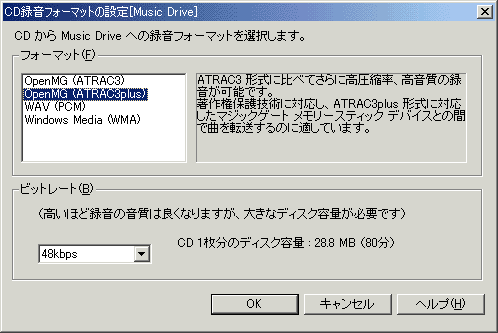
(必要に応じて)録音フォーマットおよびビットレートを変更します。
8.) 録音画面上側中央の  をクリックすると、「CD録音フォーマットの設定」ダイアログボックス[Music Drive]が表示されますので、フォーマット、ビットレートを選択し、「OK」をクリックします。
9.) 録音画面上側中央の  をクリックすると、音楽CDの曲の録音が始まります。
Menuへ戻る
|