| ここではハードディスクのmusicフォルダ内にあるMP3ファイル(トラック1~トラック5)をプレイリスト 「アルバム2」 にインポートします。
1.) メインウィンドウ右上にある  をクリックします。
2.) 画面中央の  ボタンをクリックします。
3.) インポート画面の下側に、リストエリアが表示されます。左側のリストエリアには、コンピュータ上のフォルダや音楽ファイルが、ツリービューとリストビューに表示されます。右側のリストエリアには、Music
Driveのプレイリストがツリービューに表示されます。
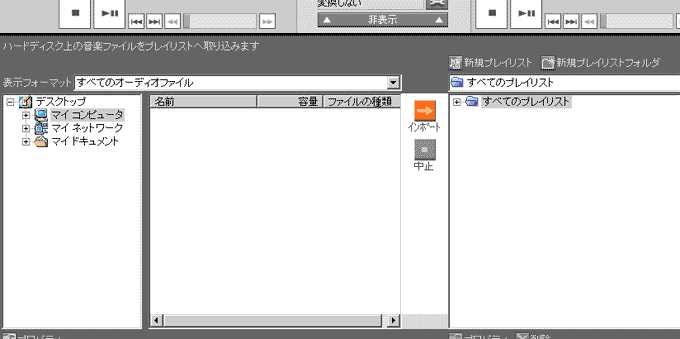
4.) 「表示フォーマット」の  をクリックし、取り込みたい音楽ファイルのフォーマット(ファイル形式)(※1)を選択します。 をクリックし、取り込みたい音楽ファイルのフォーマット(ファイル形式)(※1)を選択します。
5.) 画面左側のツリービューで、取り込みたい音楽ファイルが保存されているフォルダ(ここではmusicフォルダ)をクリックして選択すると、フォルダ内にある音楽ファイルが、リストビューに表示されます。
6.) 左側のリストビューで、取り込みたい音楽ファイル(ここではハードディスク内のmusicフォルダからトラック1~5)を選択し、右側のツリービューで、取り込み先のプレイリスト(ここでは
「アルバム2」)をクリックして選択します。(※2)
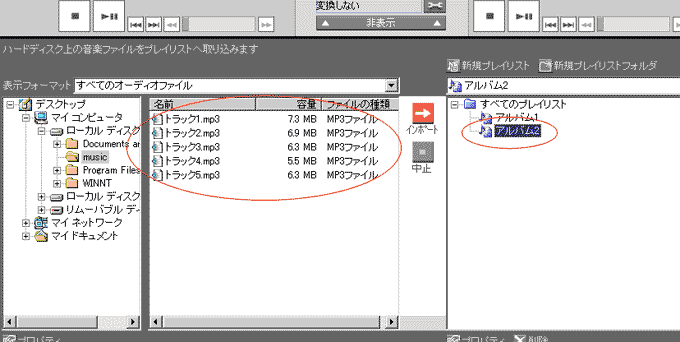
必要に応じてインポートするときのフォーマットやビットレートを選択します。
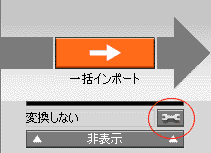
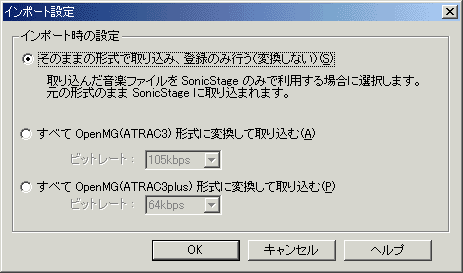
7.) インポート画面上側中央の  をクリックすると、「インポート設定」ダイアログボックスが表示されます。
「インポート設定」ダイアログボックスでは、コンピュータ上の音楽ファイルを取り込むときに、元の形式のまま取り込むかOpenMG(ATRAC3/ATRAC3plus)形式またはOpenMG(ATRAC3plus)形式に変換して取り込むかを設定できます。
8.) インポート画面中央の  をクリックします。
9.) 選択した音楽ファイルがプレイリスト内に取り込まれます。
ヒント
取り込みたいファイルを、左側のリストビューから、右側のツリービューの任意のプレイリストにドラッグアンドドロップしても、音楽ファイルを取り込むことができます。
※1 インポートできる音楽ファイルのフォーマット
| MP3形式のファイル |
Raw MP3(拡張子:.mp3)およびRIFF MP3(拡張子:.wav、.mp3)をインポートできます。
・フォーマット変換する
ATRAC3形式またはATRAC3plus形式に変換し、OpenMG形式で暗号化できるのは、以下の条件を満たすMP3ファイルのみです。
・サンプリング周波数:32kHz、44.1kHzまたは48kHz
・ステレオまたはモノラル
・フォーマット変換しない
取り込んだ音楽ファイルをMusic Driveのみでご使用になる場合は、特に制限はありません。すべてのMP3形式のファイルをそのまま取り込めます。ただし、以下のMP3形式のファイルは、Music Driveに取り込んでも、コンピュータ以外の機器やメディアにチェックアウトできません。
・ビットレートが32kbps未満のMP3形式のファイル
・ビットレートが256kbps以上のMP3形式のファイル
・可変ビットレートで作成されたMP3形式のファイル
|
| WAV形式のファイル |
ATRAC3形式またはATRAC3plus形式に変換し、OpenMG形式で暗号化できるのは、以下の条件を満たすWAVファイルのみです。
・リニアPCM
・16ビット
・サンプリング周波数:32kHz、44.1kHzまたは48kHz
・ステレオまたはモノラル
|
| WMT(Windows Media Technologies)対応の音楽ファイル |
ATRAC3形式またはATRAC3plus形式に変換し、OpenMG形式で暗号化できるのは、以下の条件を満たすWMT対応ファイルのみです。
・16ビット
・サンプリング周波数:44.1kHz
・ステレオ
なお、WMT対応の音楽ファイルが既にATRAC3形式またはATRAC3plus形式に変換されている場合、インポート時には変換されません。また、WMT対応の音楽ファイルの著作権情報によっては取り込めないことがあります。
|
ご注意
●お使いのコンピュータに、Windows Media Player Version 6.4以上がインストールされていない場合、MP3形式の音楽ファイルはインポートできません。
また、お使いのコンピュータにWindows Media Player Version 7.0以上がインストールされていない場合、
WMT対応の音楽ファイルは再生できません。
(マイクロソフトのホームページ(http://www.microsoft.com/japan/)からWindows Media Playerをダウンロードできます。 Version7.0以上をダウンロードしてください。)
● 取り込んだ曲の登録日時は、元の音楽ファイルの録音日時ではなく、SonicStageのMusic Driveに取り込んだ日時となります。
●音楽ファイルのフォーマットを変換した場合、元のファイル形式の音楽ファイルはそのままコンピュータに残り、変換されたファイルが追加されます。
※2取り込み先のプレイリストを選択しないで (インポート)をクリックした場合、「新しいプレイリスト(01)」(「新しいプレイリスト(02)」、「新しいプレイリスト(03)」…)という名前のプレイリストが作成され、その中に音楽ファイルが取り込まれます。
Menuへ戻る
|