音楽コンテンツを移動するには
OpenMG Jukebox Ver.2.2では、MagicGate Memory Stickに記録された移動対象音楽コンテンツ
(  マークが付いた音楽コンテンツ)をOpenMG Jukeboxへ移動する時、
「1ステップ」モードと「2ステップ」モードの選択が可能です。
設定方法は、こちらを参照して下さい。
マークが付いた音楽コンテンツ)をOpenMG Jukeboxへ移動する時、
「1ステップ」モードと「2ステップ」モードの選択が可能です。
設定方法は、こちらを参照して下さい。
1ステップモードで移動対象音楽コンテンツをOpenMG Jukeboxに移動する方法
本例では、OpenMG Jukebox上に新規プレイリストを作成し、作成したプレイリストに移動対象音楽コンテンツ
(本例では、「MOVE_Track_1」)を移動する方法を説明します。尚、移動対象音楽コンテンツ
( マークが付いた音楽コンテンツ)は、弊社製携帯電話(C404S)
を使用して作成しております。
Step-1:
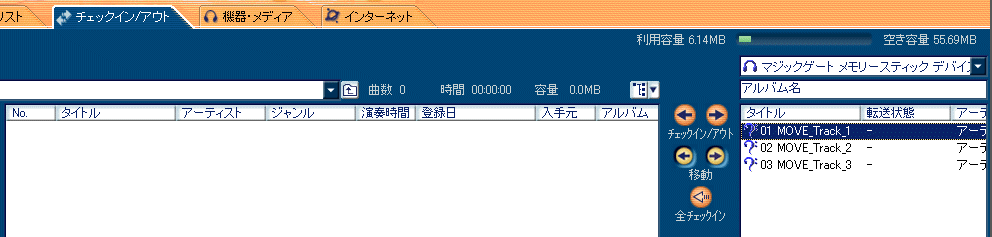
OpenMG Jukebox画面で「チェックイン/アウト」タブをクリックし、「チェックイン/アウト」画面に設定します。
Step-2:
MagicGate Memory Stickに記録されている音楽コンテンツの中から移動したい音楽コンテンツ(本例では「MOVE_Track_1」)
を選択して下さい。
Step-3:
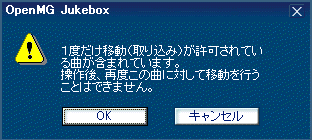
「移動」ボタン  をクリックすると、下記のメッセージが表示されますので
「はい」ボタンをクリックして下さい。
をクリックすると、下記のメッセージが表示されますので
「はい」ボタンをクリックして下さい。
Step-4:
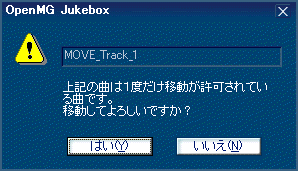
下記のメッセージが表示されますので、「はい」ボタンをクリックして下さい。「はい」ボタンをクリックすると、
曲の移動が開始します。
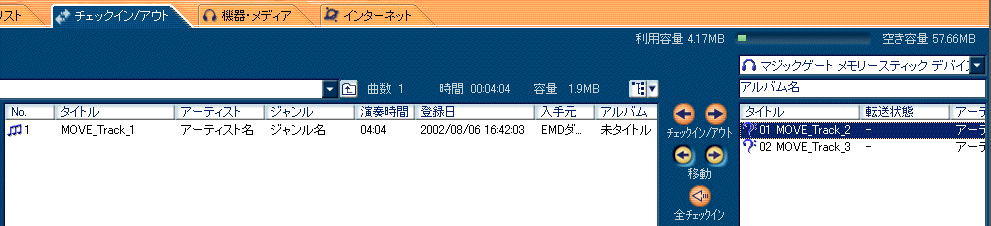
= 移動後 =
注意事項:
MG メモリースティック対応機器以外の外部機器とコンピュータとの間で曲を移動することはできません。
コンピュータとMG メモリースティックとの間で移動できるのは、権利情報で移動が許可されている曲だけです。
移動できる曲には、チェックイン/アウト画面や機器・メディア画面の曲一覧で、曲番号の前に
マークが付いて表示されます。
移動できる曲の中には、移動可能な回数が1回だけに制限されているものがあります(本例がこの対象になります)。このような曲をMG メモリースティック
からOpenMG Jukeboxのプレイリストに移動した場合、再度、MG メモリースティックに曲を戻す(移動する)ことはできません。
(曲を外部機器・メディアにチェックアウトすることはできます。)
チェックアウトにより残りチェックアウト回数が減っている曲をOpenMG JukeboxからMG メモリースティックに移動すると、
残りチェックアウト回数が減った状態のまま曲が移動されます。例えば、残りチェックアウト回数が3回の曲を、1回チェック
アウトしてから移動した場合、移動後の曲の残りチェックアウト回数は2回となります。
曲の移動後は、移動前にチェックアウトした分の権利を元に戻せなくなります。そのため、曲の移動前にはあらかじめ
チェックインを行い、残りチェックアウト回数を元に戻しておくことをおすすめします。
MG メモリースティックからOpenMG Jukeboxに移動した曲の付加情報を変更し、再度MG メモリースティックに曲を戻す
(移動する)と、移動後の曲の付加情報はOpenMG Jukeboxで変更する前の状態に戻ります。
移動中はUSBケーブルやMG メモリースティックを抜かないでください。
移動中はコンピュータのタイマーによるサスペンド、ハイバネーション機能およびスクリーンセーバーは働きません。
すでにOpenMG Jukeboxに登録されている曲と同一の曲をMG メモリースティックから移動した場合、OpenMG Jukeboxでは
1つの曲として登録されることがあります。この場合、曲の残りチェックアウト回数は、すでに登録されていた曲と新しく
移動した曲の合計となります。また、曲の情報(タイトル、付加情報など)は、新しく移動した曲の情報となります。
ただし、この曲を再度、MG メモリースティックに移動する場合は、2つの曲として分けて移動できます。
(1回の移動につき、元の1曲分の権利情報が移動します。)
ページの先頭へ
2ステップモードで移動対象音楽コンテンツをOpenMG Jukeboxに移動する方法
本例では、OpenMG Jukebox上に新規プレイリストを作成し、作成したプレイリストに移動対象音楽コンテンツ
(本例では、「MOVE_Track_2」)を移動する方法を説明します。尚、移動対象音楽コンテンツ
( マークが付いた音楽コンテンツ)は、弊社製携帯電話(C404S)
を使用して作成しております。
Step-1:
OpenMG Jukebox画面で「チェックイン/アウト」タブをクリックし、「チェックイン/アウト」画面に設定します。
Step-2:
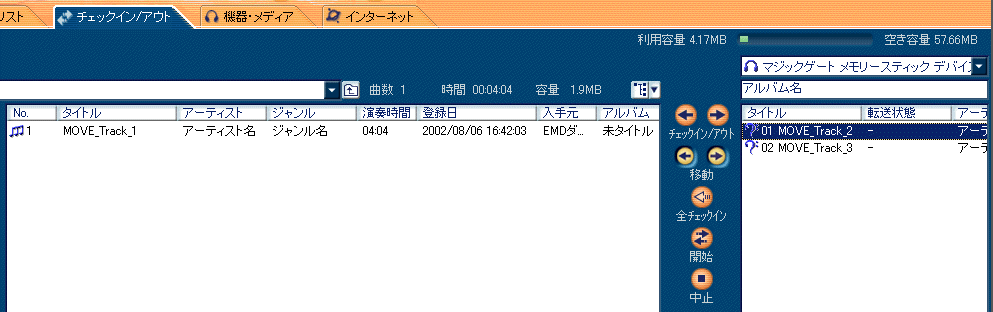
MagicGate Memory Stickに記録されている音楽コンテンツの中から移動したい音楽コンテンツ(本例では「MOVE_Track_2」)
を選択して下さい。
Step-3:
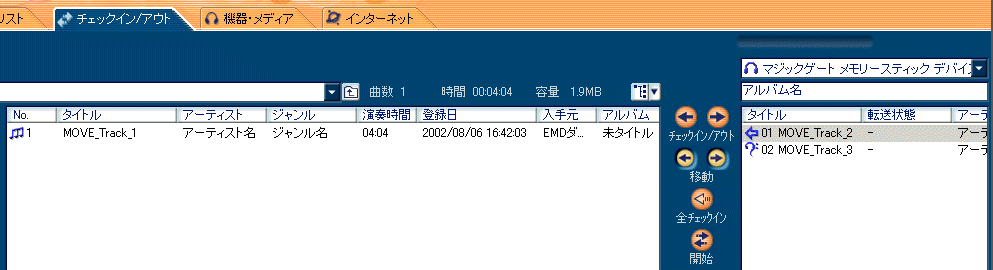
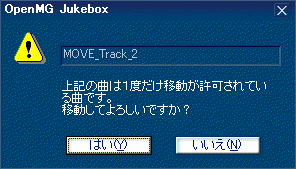
「移動」ボタン をクリックすると、下記のメッセージが表示されますので
「はい」ボタンをクリックして下さい。「はい」ボタンをクリックすると、移動準備状態になります。
= 移動準備状態 =
Step-4:
「開始」ボタン  をクリックすると、下記のメッセージが
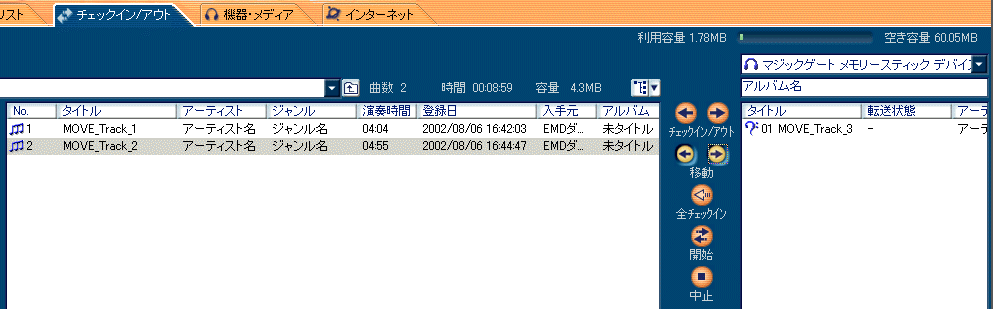
表示されますので、「はい」ボタンをクリックして下さい。「はい」ボタンをクリックすると、曲の移動が開始します。
をクリックすると、下記のメッセージが
表示されますので、「はい」ボタンをクリックして下さい。「はい」ボタンをクリックすると、曲の移動が開始します。
= 移動後 =
ヒント:
2ステップモードでは、移動指定した曲の順序を入れ換えてから移動できるため、プレイリストと異なる曲順で移動したい
ときに便利です。また、曲の移動前に、移動後のMG メモリースティックの空き容量を確認することもできます
注意事項:
MG メモリースティック対応機器以外の外部機器とコンピュータとの間で曲を移動することはできません。
コンピュータとMG メモリースティックとの間で移動できるのは、権利情報で移動が許可されている曲だけです。
移動できる曲には、チェックイン/アウト画面や機器・メディア画面の曲一覧で、曲番号の前に
マークが付いて表示されます。
移動できる曲の中には、移動可能な回数が1回だけに制限されているものがあります(本例がこの対象になります)。このような曲をMG メモリースティック
からOpenMG Jukeboxのプレイリストに移動した場合、再度、MG メモリースティックに曲を戻す(移動する)ことはできません。
(曲を外部機器・メディアにチェックアウトすることはできます。)
チェックアウトにより残りチェックアウト回数が減っている曲をOpenMG JukeboxからMG メモリースティックに移動すると、
残りチェックアウト回数が減った状態のまま曲が移動されます。例えば、残りチェックアウト回数が3回の曲を、1回チェック
アウトしてから移動した場合、移動後の曲の残りチェックアウト回数は2回となります。
曲の移動後は、移動前にチェックアウトした分の権利を元に戻せなくなります。そのため、曲の移動前にはあらかじめ
チェックインを行い、残りチェックアウト回数を元に戻しておくことをおすすめします。
MG メモリースティックからOpenMG Jukeboxに移動した曲の付加情報を変更し、再度MG メモリースティックに曲を戻す
(移動する)と、移動後の曲の付加情報はOpenMG Jukeboxで変更する前の状態に戻ります。
移動中はUSBケーブルやMG メモリースティックを抜かないでください。
移動中はコンピュータのタイマーによるサスペンド、ハイバネーション機能およびスクリーンセーバーは働きません。
すでにOpenMG Jukeboxに登録されている曲と同一の曲をMG メモリースティックから移動した場合、OpenMG Jukeboxでは
1つの曲として登録されることがあります。この場合、曲の残りチェックアウト回数は、すでに登録されていた曲と新しく
移動した曲の合計となります。また、曲の情報(タイトル、付加情報など)は、新しく移動した曲の情報となります。
ただし、この曲を再度、MG メモリースティックに移動する場合は、2つの曲として分けて移動できます。
(1回の移動につき、元の1曲分の権利情報が移動します。)