
アプリケーションを起動する
従来のように、インストール時にデスクトップに作成されるショートカットから起動することができます。 ショートカットを削除した場合は、デスクトップを新しいWindowsユーザーインターフェースに切り替えて起動してください。
ここでは、新しいWindowsユーザーインターフェースでアプリケーションを起動する方法についてご説明します。
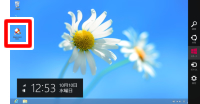

デスクトップの切り替え方法
新しいWindowsユーザーインターフェースとデスクトップの切り替えは キーボードの[  ]キーまたは、画面右端に表示されるスタート
 で行えます。
スタート画面から起動する
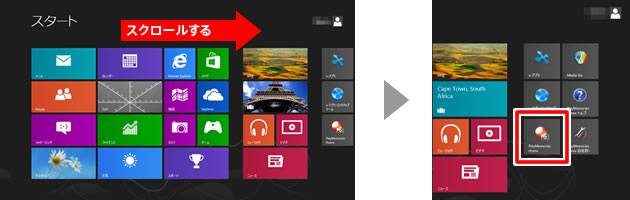
スタート画面を右側へスクロールし、起動したいアプリケーションのアイコンをタップします。
※マウス(タッチパッド)操作の場合は、タイルをクリックします。
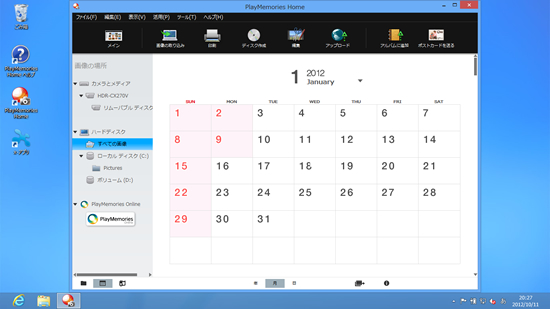
デスクトップに切り替わり、アプリケーションが起動します。
スタート画面の表示方法
スタート画面が表示されていない場合は、画面の右端からスワイプして検索 などのアイコンが並んだチャームを表示し、[スタート]
 をタップすると、スタート画面を表示することができます。
*マウス(タッチパッド)操作の場合は、画面の右上角、または右下角にポインターを合わせてチャームを表示し、[スタート]をクリックします。
「[VAIOサポートサイト]はじめてのWindows 8」では、アプリ画面からの起動方法、検索して起動する方法もご紹介しています。
