
PlayMemories Home ブルーレイディスク(BD)アドオンソフトウェアのインストール
※注意
画面はWindows 8のPC、Internet Explorer 10を使用しています。

-
PlayMemories Homeの画面を「×」ボタンを選択して終了し、ダウンロードページを開きます。
「PlayMemories Home ブルーレイディスク(BD)アドオンソフトウェア提供のご案内」ページを下にスクロールします。


-
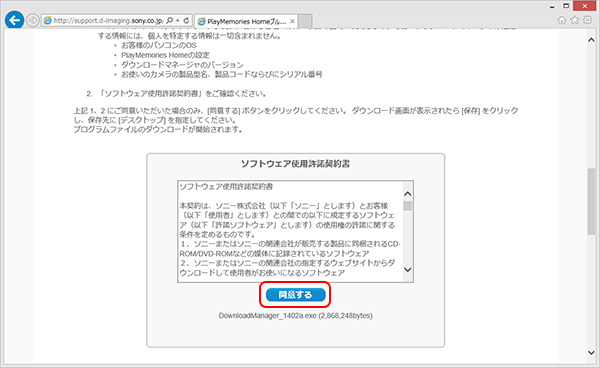
「ソフトウェア使用許諾契約書」をご確認いただき、記載内容にご同意いただいた場合のみ、[同意する] ボタンをクリックします。

-
デスクトップに「ダウンロードマネージャ」をダウンロードします。
ダウンロード画面が表示されたら [保存] をクリックし、保存先に [デスクトップ] を表示されたページの[PlayMemories Homeをインストールする]をクリックしてファイルをダウンロードします。
デスクトップを保存先に指定するとわかりやすいです。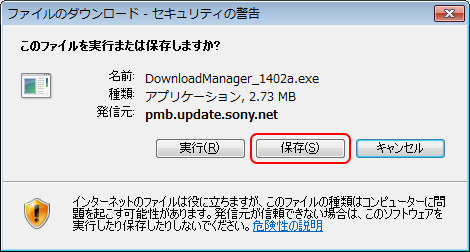

-
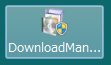
デスクトップにダウンロードしたファイル「Downloadmanager_****.exe」をダブルクリックします。
ユーザーアカウント制御画面が表示されたら、[はい]を選択します。

-
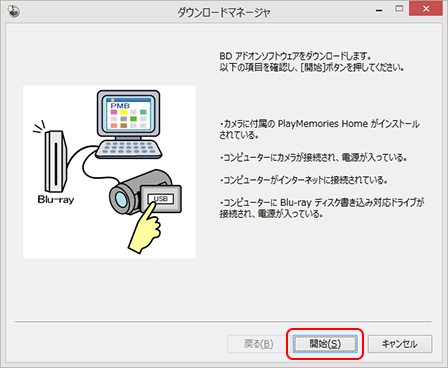
「ダウンロードマネージャ」画面が表示されたら、以下の項目を確認し、[開始]を選択します。
- 「PlayMemories Home」がPCにインストールされている。
- コンピューターにカメラが接続され、電源が入っている。
- コンピューターがインターネットに接続されている。
- コンピューターにBlu-rayディスクが内蔵されているか、書き込み対応ドライブが接続され、電源が入っている。

-
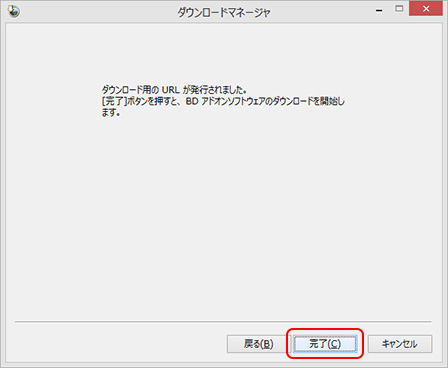
「ダウンロード用のURLが発行されました。」と表示されたら、[完了]を選択します。

-
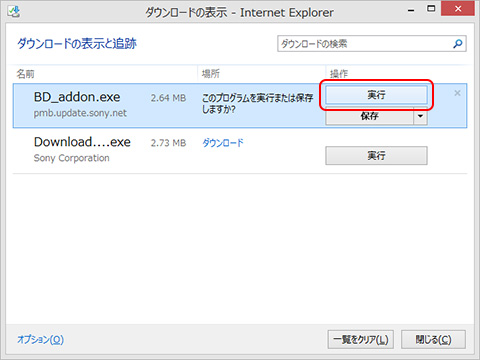
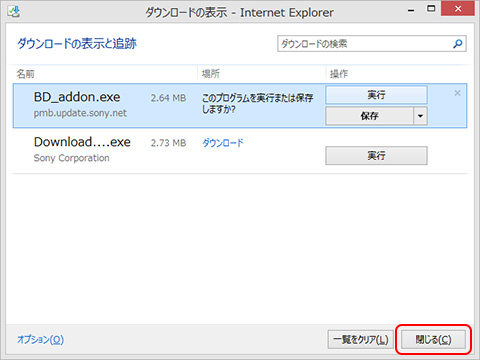
「ダウンロードの表示」画面が表示されたら、[BD_addon.exe]を選択した状態で、[実行]を選択します。
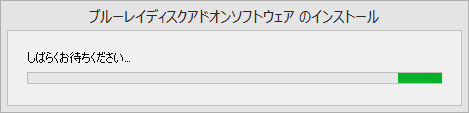
「ブルーレイディスクアドオンソフトウェアのインストール」が開始されます。しばらくお待ちください。

-
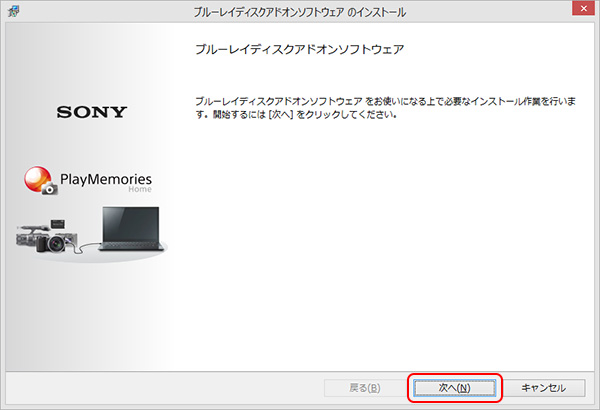
「ブルーレイディスクアドオンソフトウェアのインストール」が表示されたら、[次へ]を選択します。

-
使用許諾契約およびプライバシーポリシー画面が表示されます。
記載内容を確認し、同意いただける場合は[同意します]を選択し、[次へ]を選択します。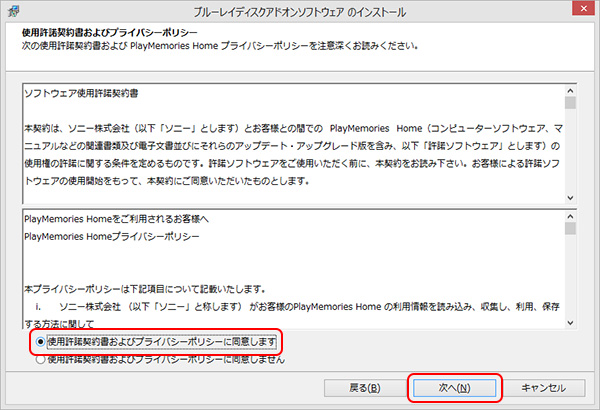

-
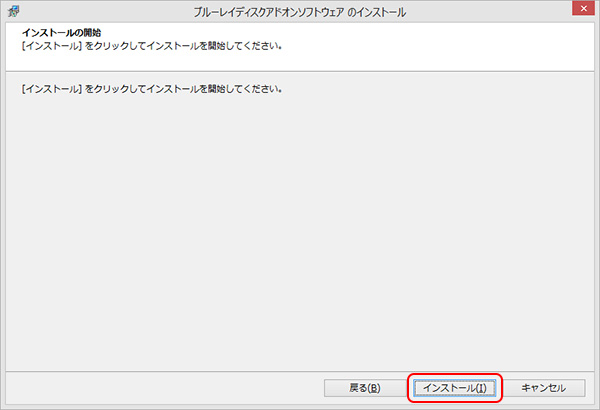
「インストールの開始」画面が表示されたら、[インストール]を選択します。

-
インストールが開始されます。しばらくお待ちください。
PlayMemories Homeが自動的に起動されたらインストールは完了です。[閉じる]を選択してください。
以上で、手順は終了です。

