
使いかた
対応機種
対応機種 SGPT
カメラで撮影しよう
撮影した静止画や動画をその場で確認する方法
撮影済みの画像欄から、見たい静止画または動画をタップすると、アルバムアプリまたはギャラリーアプリが起動して、すぐに確認することができます。

-
AndroidのバージョンがAndroid 4.1.*より前のXperia Tablet Sをご使用の方は、カメラアプリを起動時に表示される画面が異なります。以下のページをご参照ください。
- * Androidのバージョンを調べる方法は、以下のページをご参照ください。
- * Xperia Tablet SのAndroid 4.1.*の画面でご説明します。
- * 画像はイメージです。
- 画面右上の画像をタップします。

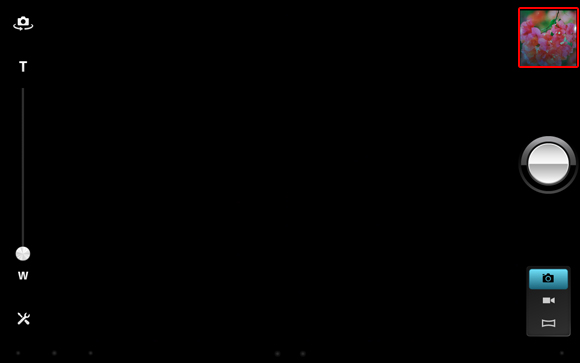
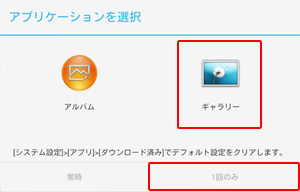
- 「アプリケーションを選択」画面が表示されます。
ここでは[ギャラリー]と[1回のみ]をタップします。- * [常時]をタップすると、選択したアプリで常に表示されるようになります。
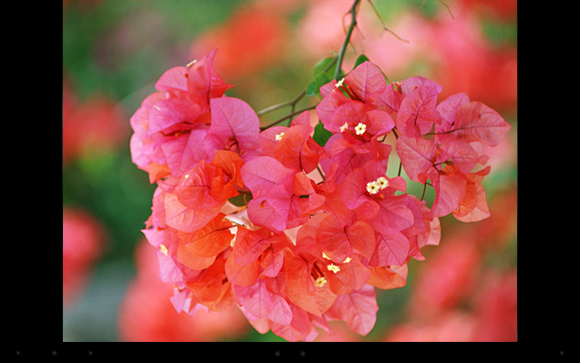
- ギャラリーアプリが起動して、選択した静止画または動画を確認できます。
-
撮影した静止画や動画を削除したい場合
- ギャラリーアプリが起動した後に、画面をホールド(長押し)します。

- 画面上部に表示されるメニューから、ごみ箱のアイコン
 をタップすると削除ができます。

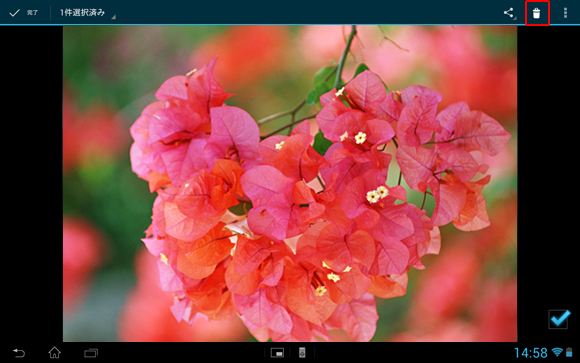
- ギャラリーアプリが起動した後に、画面をホールド(長押し)します。