使いかた
対応機種
対応機種 SGPT
カメラで撮影しよう
動画(ビデオ)の撮影方法
カメラアプリで動画(ビデオ)を撮影する方法をご紹介します。

-
AndroidのバージョンがAndroid 4.1.*以降のXperia Tablet Sをご使用の方は、カメラアプリを起動時に表示される画面が異なります。以下のページをご参照ください。
- * Androidのバージョンを調べる方法は、以下のページをご参照ください。
- * ここでは例として、Xperia Tablet SのAndroid 4.0.3(release6b)の画面でご説明します。
- * 画像はイメージです。
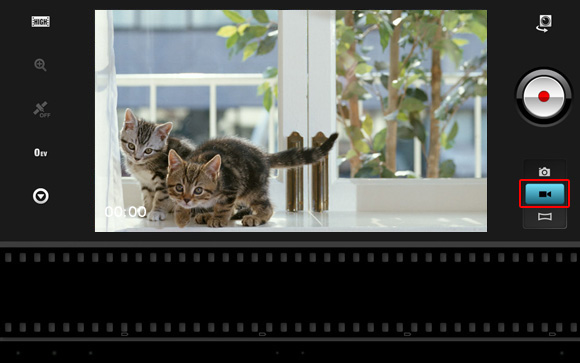
- 画面右側の
 をタップします。

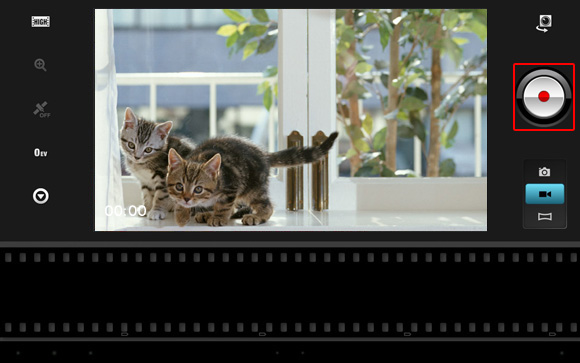
 をタップすると撮影が開始されます。終了する際は、再度タップします。
-
上手に動画を撮影するコツ
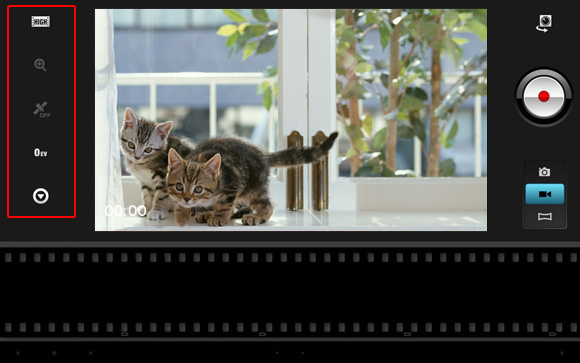
画面左側のアイコンから各種設定を行うことができます。
YouTubeにアップロードして公開したい場合は、撮影前に動画の画質を[YouTube(高、15分)]に切り換えておくと、自動的に15分で撮影が終了するため、後から編集する手間が省けます。撮影状況によって切り換えて撮影をしてみましょう。
また、動画の画質を[低]にして低速度撮影をすれば、本体を固定して雲の動きや花の開花の瞬間を確認できるビデオも撮影できます。上記でご紹介した画質の切り換えは、画面左側の
 をタップして行うことができます。
画面左側のアイコンの詳細は、以下のページをご参照ください。