使いかた
対応機種
対応機種 SGPT
カメラで撮影しよう
静止画(パノラマ写真)の撮影方法

-
AndroidのバージョンがAndroid 4.1.*以降のXperia Tablet Sをご使用の方は、カメラアプリを起動時に表示される画面が異なります。以下のページをご参照ください。
- * Androidのバージョンを調べる方法は、以下のページをご参照ください。
Android 4.0.3を含むシステムソフトウェアアップデートを行うことで、Sony Tabletに静止画(パノラマ撮影)機能が追加されます。
システムソフトウェアアップデートの方法については、以下のページをご参照ください。
- * ここでは例として、Xperia Tablet SのAndroid 4.0.3(release6b)の画面でご説明します。
- * 画像はイメージです。
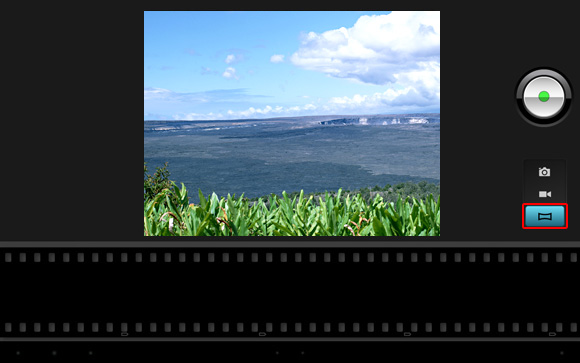
- 画面右側の
 をタップします。

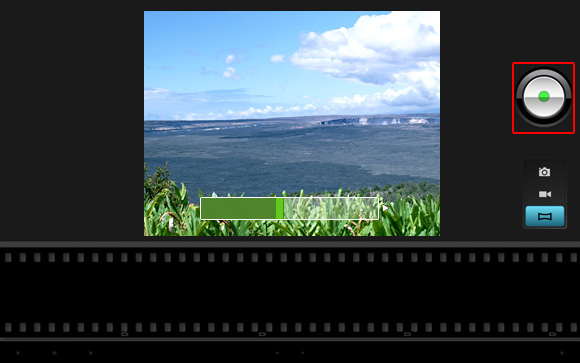
- 撮影したい被写体の端にカメラを合わせて
 をタップし、被写体の反対側の端までカメラをゆっくり動かします。
このとき画面上の緑色のバーが、動かす方向の端まで伸びていきます。端まで撮影すると自動で撮影が終了します。
手動で撮影を終了する場合は、再度をタップします。
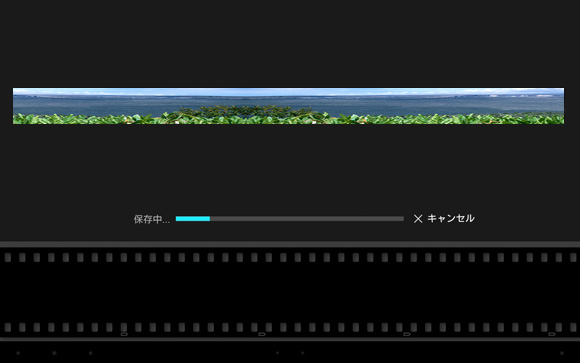
- 撮影が終了すると、画像の保存が始まります。
- * 保存を中止するときはキャンセルをタップします。
-
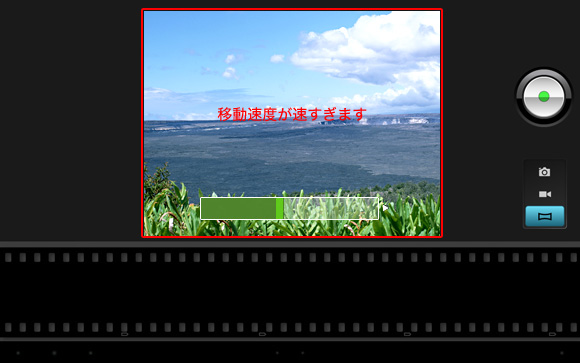
カメラを動かす速度が速いと、画面上に以下のメッセージが表示されます。
その場合は、もう少しゆっくり動かしてみましょう。