
使いかた
対応機種
対応機種 SGP31
カメラで撮影しよう
静止画(パノラマ写真)の撮影方法
カメラアプリで静止画(パノラマ写真)を撮影する方法をご紹介します。
- * Xperia Tablet ZのAndroid 4.1.*の画面でご説明します。
- * 画像はイメージです。
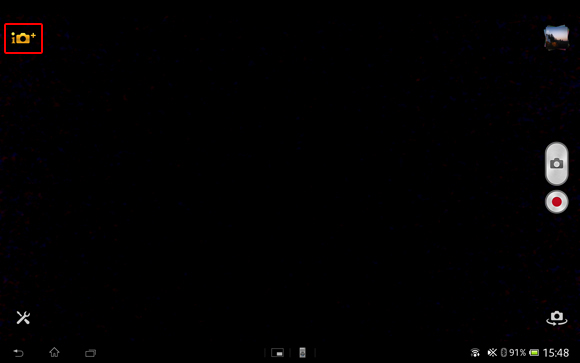
- 画面左上の赤枠部分に表示されているアイコンをタップします。
- * 以下の画面では、「プレミアムおまかせオートモード」になっています。

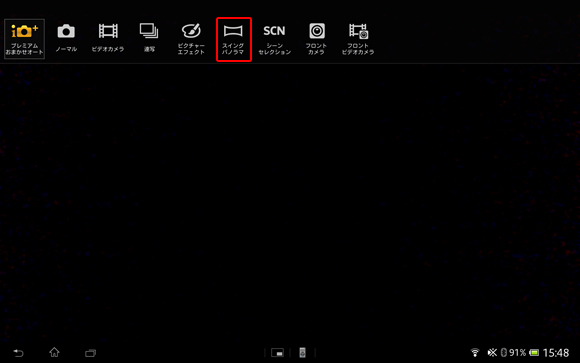
- 撮影モードの一覧が表示されるので、[スイングパノラマ]
 をタップします。
- 撮影したい被写体の端にカメラを合わせて
 ををタップし、被写体の反対側の端までカメラをゆっくり動かします。
このとき画面上の四角のバーが、動かす方向の端まで伸びていきます。端まで撮影すると撮影が終了し、自動で保存されます。
ををタップし、被写体の反対側の端までカメラをゆっくり動かします。
このとき画面上の四角のバーが、動かす方向の端まで伸びていきます。端まで撮影すると撮影が終了し、自動で保存されます。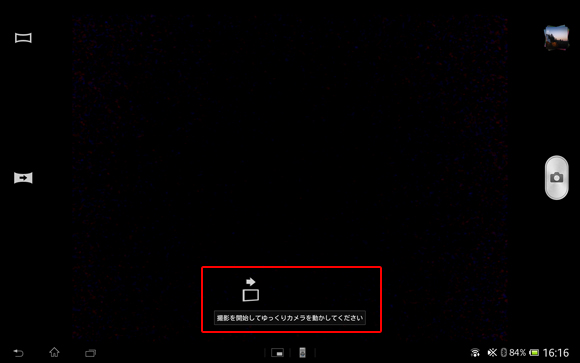

-
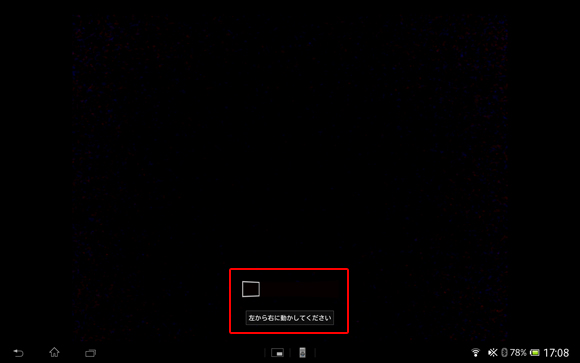
タブレットを動かす速度が速かったり、遅かったりすると、画面上にメッセージが表示されます。 その場合は、エラー画面に表示されている通りにタブレット動かしてみましょう。
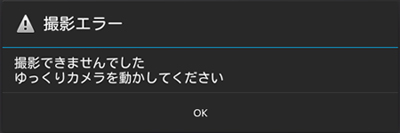
- * タブレットを動かす速度が速すぎた際に表示されるエラー画面