
使いかた
対応機種
対応機種 SGPT
カメラで撮影しよう
静止画(写真)の撮影方法
カメラアプリで静止画(写真)を撮影する方法をご紹介します。

-
AndroidのバージョンがAndroid 4.1.*より前のXperia Tablet Sをご使用の方は、カメラアプリを起動時に表示される画面が異なります。以下のページをご参照ください。
- * Androidのバージョンを調べる方法は、以下のページをご参照ください。
- * Xperia Tablet SのAndroid 4.1.*の画面でご説明します。
- * 画像はイメージです。
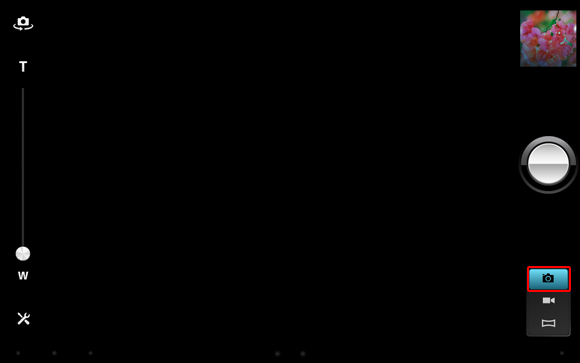
- 画面右下の
 をタップします。

- 画面右側の
 をタップすると、撮影できます。
画面左側のつまみを上下にドラッグすると、倍率を変更できます。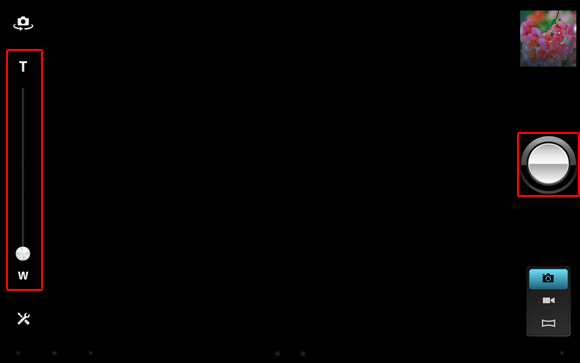
-
上手に静止画を撮影するコツ
背面カメラ(リアカメラ)には、オートフォーカス機能が内蔵されています。オートフォーカス機能をオンにするには、次の手順で操作します。
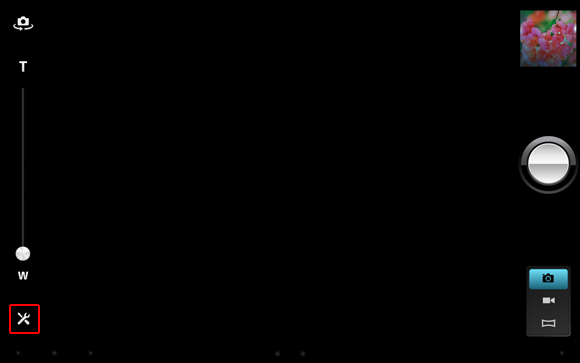
- 画面左下の
 をタップします。

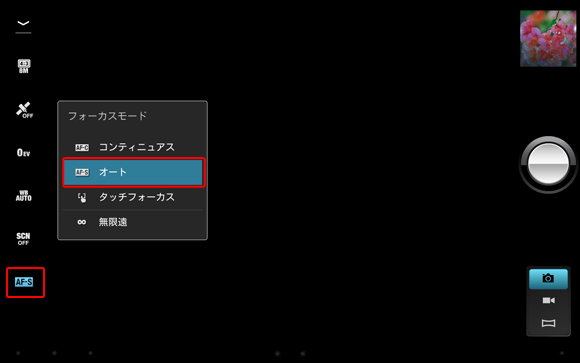
- 画面左側のメニューより
 をタップすると、フォーカスモードの一覧が表示されるので、
 をタップし、オートフォーカスをオンにします。
- * お使いの状況によっては、別のアイコンやメニューが表示されている場合があります。
オートフォーカス機能をオンにすると、撮影時に
をホールド(長押し)することで、ピントを合わせることができます。
ピントが合うと、画面中心部にある枠の色が変わるので、指を離して撮影しましょう。また、画面左側のアイコンでは、主に背面カメラの設定を行うことができます。
撮影状況によって、切り換えて撮影してみましょう。画面左側のアイコンの詳細は、以下のページをご参照ください。
- 画面左下の