
使いかた
対応機種
対応機種 SGP31
カメラで撮影しよう
静止画(写真)の撮影方法
カメラアプリで静止画(写真)を撮影する方法をご紹介します。
- * Xperia Tablet ZのAndroid 4.1.*の画面でご説明します。
- * 画像はイメージです。
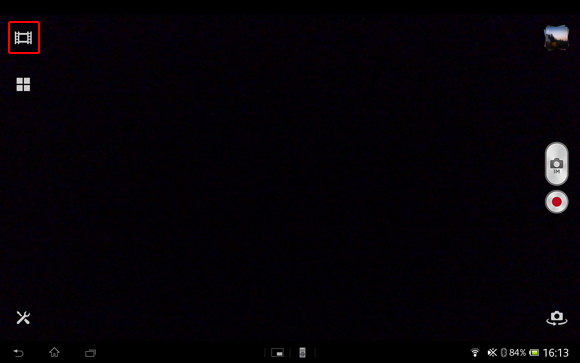
- 画面左上の赤枠部分に表示されているアイコンをタップします。
- * 以下の画面では、「ビデオカメラモード」になっています。

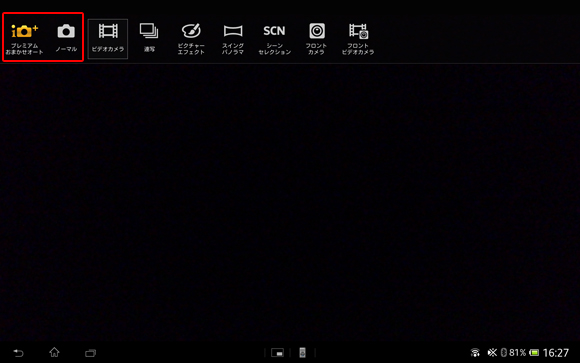
- 撮影モードの一覧が表示されるので、
 または
または をタップします。
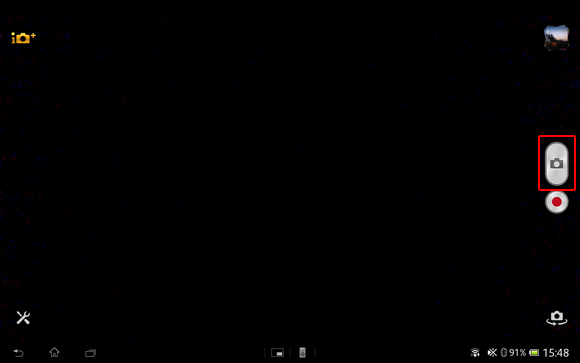
- 画面右側の
 をタップすると、静止画(写真)撮影できます。

-
上手に静止画を撮影するコツ
[プレミアムおまかせオート]モード
を使用すると、明るさや被写体などでシーンを自動的に判断し、シャッターを押すだけで、簡単にきれいな写真を撮ることができます。また、[ノーマル]モード
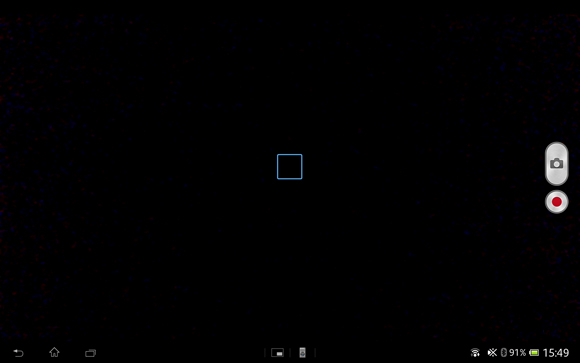
を使用する際は、フォーカスしたい場所をタップしてからをタップすることで、選択した場所にフォーカスした写真を撮ることができます。- * フォーカスした際、以下の画像のように、四角の枠の色が水色に変わります。
また、画面左下のアイコン
 では、主に背面カメラの設定を行うことができます。
撮影状況によって、切り換えて撮影してみましょう。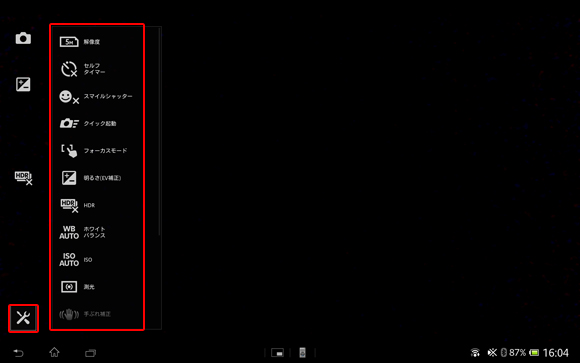
画面左下のアイコン
の詳細は、以下のページをご参照ください。