
使いかた
対応機種
対応機種 SGP31
カメラで撮影しよう
カメラアプリの起動方法や概要
Xperia Tablet Zに内蔵しているカメラで写真や動画を撮影するには、カメラアプリを使用します。
カメラアプリの起動方法
- * Xperia Tablet ZのAndroid 4.1.*の画面でご説明します。
- * 画像はイメージです。
ホーム画面の[カメラ]アイコン![[カメラ]アイコン](/support/tablet/share/images/icon/icon_camera03.jpg) をタップします。
をタップします。

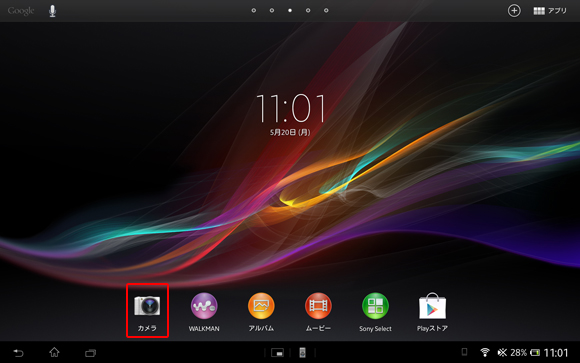

-
そのほかにも以下のような起動方法があります。
■アプリ一覧から起動する
ホーム画面上に[カメラ]アイコン
がない場合は、右上の[アプリ]![[アプリ]ボタン](/support/tablet/share/images/icon/icon_apps_xtz.gif) をタップし、表示されたアプリ一覧からタップすることでも、起動できます。
をタップし、表示されたアプリ一覧からタップすることでも、起動できます。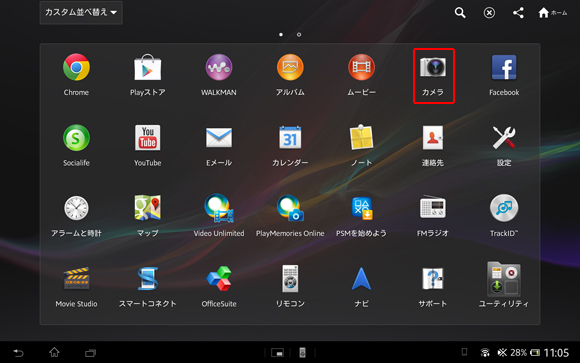
■画面をロックしている状態から起動する
画面をロックしている状態から、直接カメラアプリを起動することができます。撮りたいと思ったときにすぐにカメラアプリを起動することができるので便利です。
- * Androidのバージョンによって表示される画面が異なります。Androidのバージョンを調べる方法は、以下のページをご参照ください。
<Android 4.2.*以上のタブレットをお使いの方>
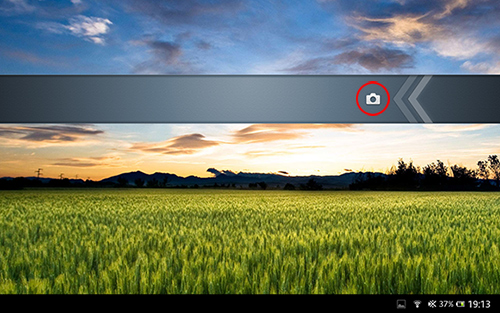
画面ロックの画面に表示されている時計部分を、左にスワイプ(フリック)すると、カメラアプリが起動して、すぐに撮影を開始することができます。
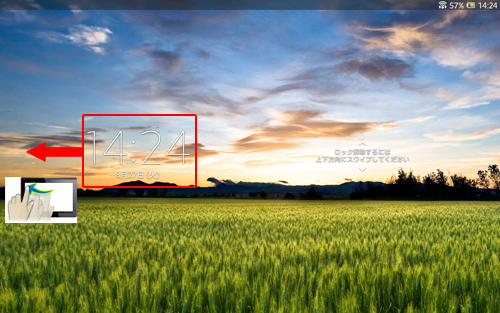
<Android 4.1.*以前のタブレットをお使いの方>
- 画面ロックの画面右にある
 を左方向にドラッグします。

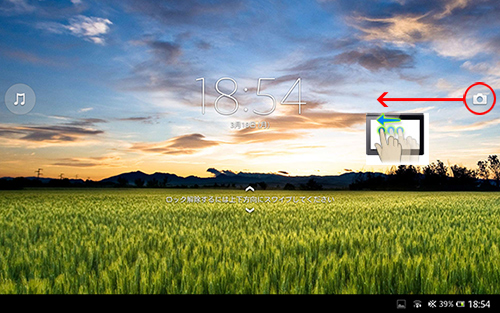
 までドラッグすると、カメラアプリが起動して、すぐに撮影を開始することができます。
カメラアプリの概要
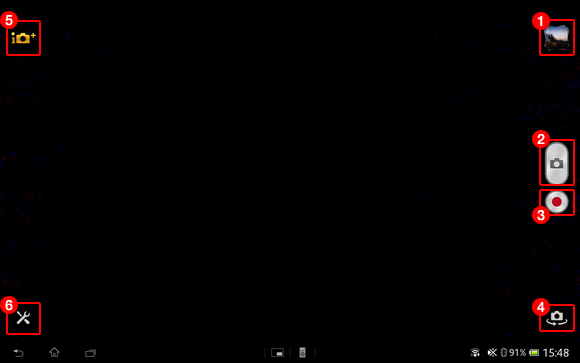

- 最近の撮影記録を表示します。左にフリックすると、最大5枚表示できます。
画像をホールドすると、FacebookやTwitterなどに共有したり、削除することができます。 
- 静止画撮影ボタンです。

- 動画撮影ボタンです。

- メインカメラ/フロントカメラの切り換えを行います。

- 撮影モードの切り換えを行います。

- 設定メニューを表示します。