"ナスネ"の設定と番組録画予約方法
手順3 "ナスネ"の初期設定を行う

-
すでにタブレット以外の機器で"ナスネ"の初期設定を完了している場合は、以下の手順に進んでください。
ここでは、"ナスネ"にアクセスしてnasne HOME(*)の画面上で、システムソフトウェアアップデートと、初期設定を行う方法をご説明します。
- * nasne HOMEでは"ナスネ"の各種設定を行うことができます。
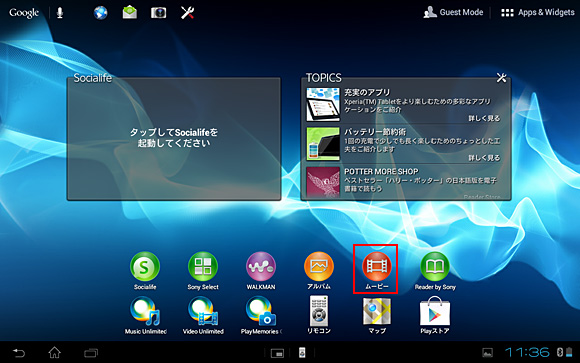
- ホーム画面で[ムービー]アイコン
 をタップします。

-
ムービーアプリケーションの初回起動時には、以下のような画面が表示されます。
動画情報が必要が必要な場合は[承諾]、必要ない場合は[拒否]をタップしてください。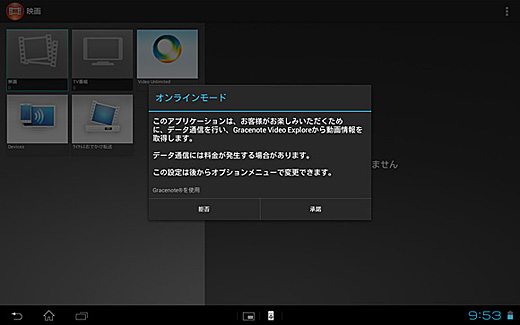
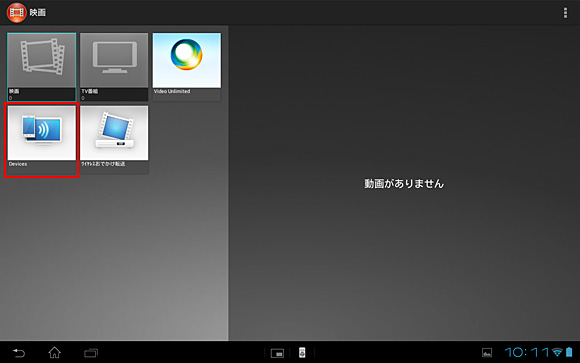
- [Devices]をタップします。
-
[Devices]を初めてタップしたときには、以下のような画面が表示されます。
その場合は、[戻る] ボタンをタップして戻ってください。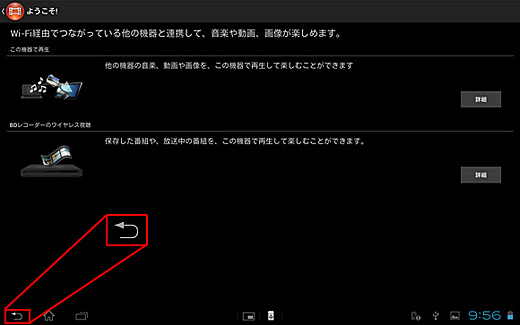
- 録画した番組を保存している機器が検索されます。表示された[nasne]
![[nasne]アイコン](/support/tablet/share/images/icon/icon_nasne.jpg) をロングタップします。
をロングタップします。

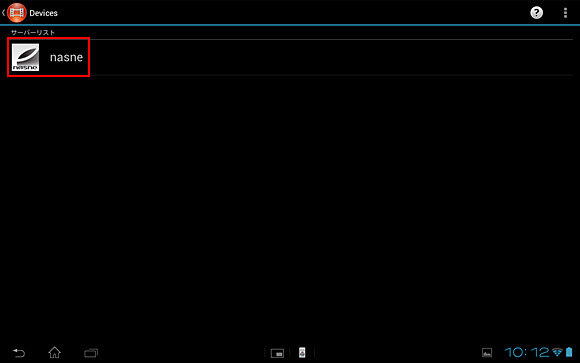
- nasne(ナスネ)™HOMEが表示されるので、[nasne(ナスネ)™システムソフトウェアアップデート]をタップします。
表示された規約をよくお読みいただき、同意されましたら、[同意してアップデートを実行する]をタップします。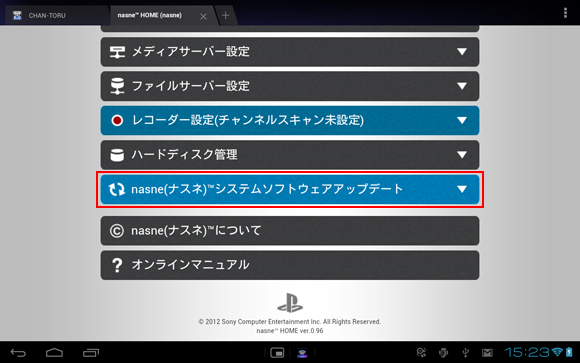
- 続いて"ナスネ"の初期設定を行います。
[レコーダー設定]をタップします。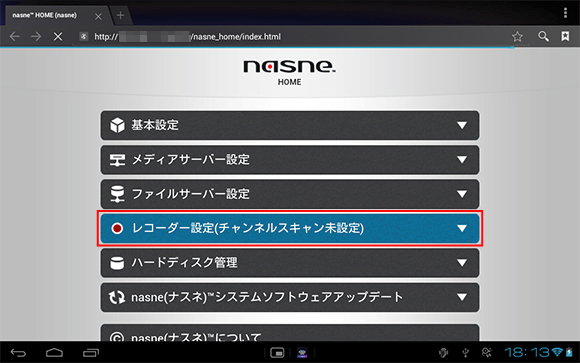
- チャンネル情報を取得するために地域設定を行います。
「チャンネルスキャン」の右側にある[開始]をタップします。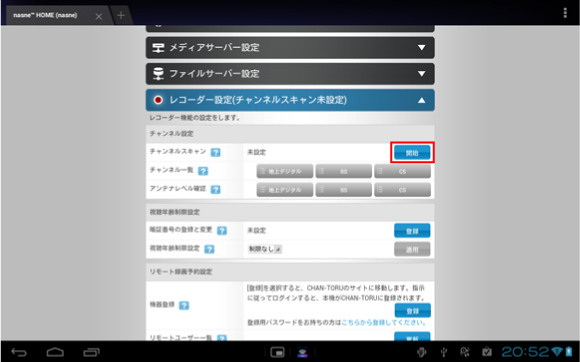
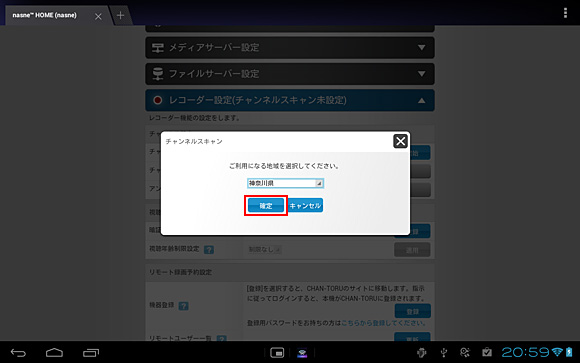
- プルダウンをタップして、お住まいの地区を選択します。
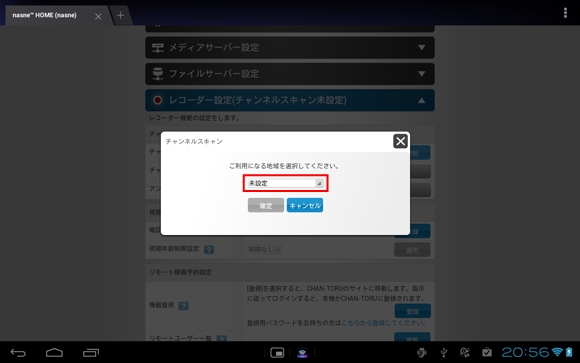
- [確定]ボタンをタップします。
- * ここでは例として「神奈川県」をタップします。
- チャンネルスキャンが開始されるので、完了するまで待ちます。
完了したら[OK]をタップします。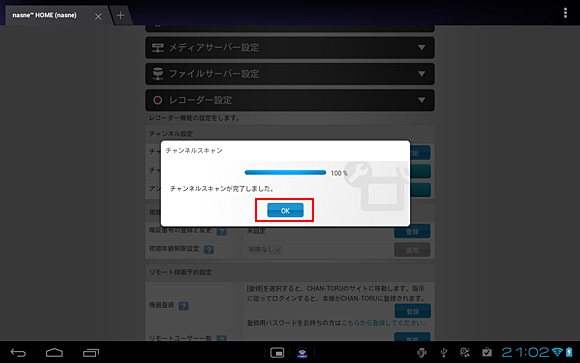
- チャンネルスキャンの際に検出された放送局やアンテナレベルを確認する場合は、各ボタンをタップすることで確認できます。
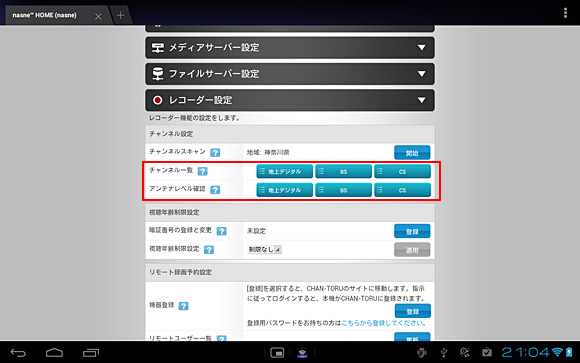
以上で、"ナスネ"にアクセスしてnasne HOME(*)の画面上で、システムソフトウェアアップデートと、初期設定を行う手順は終了です。
続けてタブレットから録画予約をする場合は、以下の手順に進んでください。
