"ナスネ"の設定と番組録画予約方法
手順5 「CHAN-TORU」で録画予約する
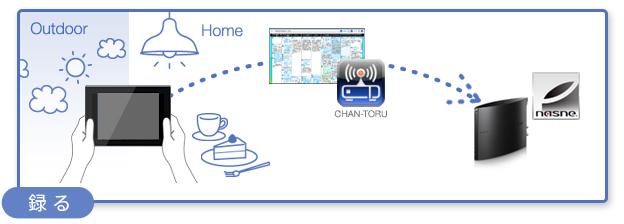
タブレットから、「CHAN-TORU」を使って、家庭内だけでなく、外出先からもテレビ番組の録画予約やコンテンツ管理ができます。ここでは「CHAN-TORU」を使って"ナスネ"にリモート録画予約する方法をご説明します。
録画予約をする方法
- * Xperia Z2 TabletのAndroid 4.4.*の「ムービー」アプリ、nasne(ナスネ)™システムソフトウェアのバージョン2.11、「CHAN-TORU」Version β5.1.0の画面でご説明します。
- * タブレットの機種やAndroidのバージョンが異なると、画面や操作手順に多少の相違があることをご了承願います。
- ホーム画面で[ビデオ]、または[ムービー]アイコン
![[ビデオ]、または[ムービー]アイコン](/support/tablet/guide/movieapp/setting/images/icon_movie.jpg) をタップします。
をタップします。

-
ムービーアプリの初回起動時には、以下のような画面が表示される場合があります。
動画情報が必要が必要な場合は[承諾]、必要ない場合は[拒否]をタップしてください。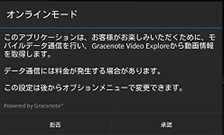
- アプリが起動するので、画面左上の
 をタップします。
- メニューが表示されるので、[ホームネットワーク]、または[機器]をタップします。
-
[機器]を初めてタップしたときには、以下のような画面が表示されることがあります。画面左上のアイコンをタップして、アプリのホーム画面に戻り、もう1度手順3の操作を行ってください。
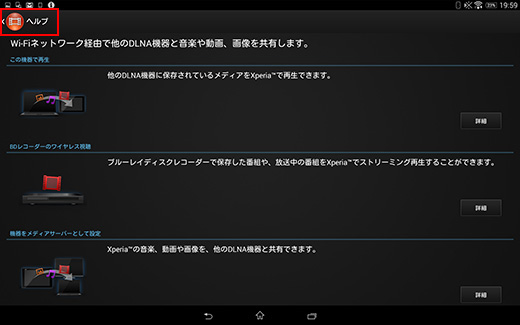
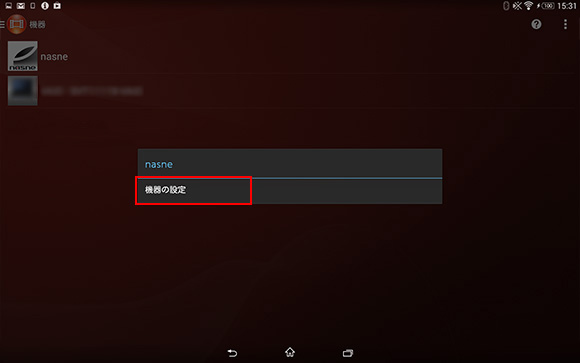
- ネットワークにつながっている機器が表示されるので、[nasne]を長押しします。

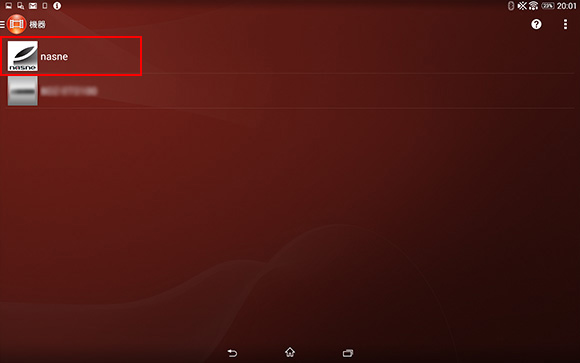
- [機器の設定]をタップします。

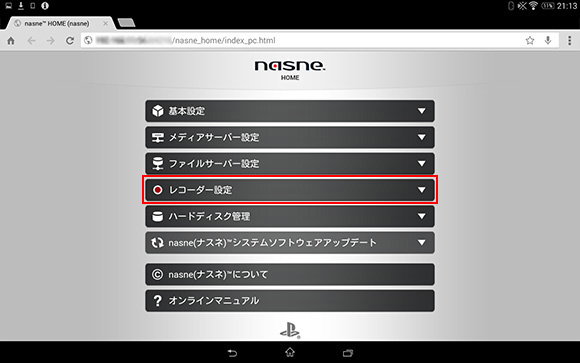
- Chromeが起動し、nasne(ナスネ)™HOMEが表示されるので、[レコーダー設定]をタップします。
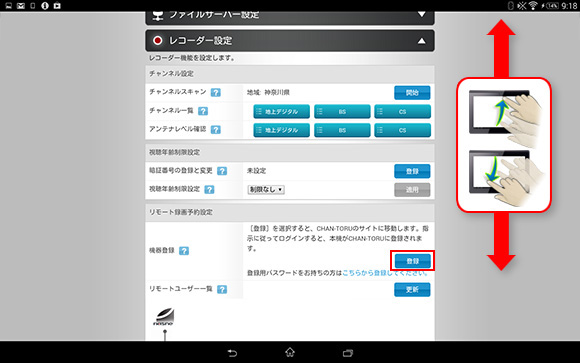
- 「リモート録画予約設定」の項目の中の「機器登録」の右側にある[登録]ボタンをタップします。
- * [登録]ボタンが見つからない場合は、上下にフリックし画面をスクロールして探します。
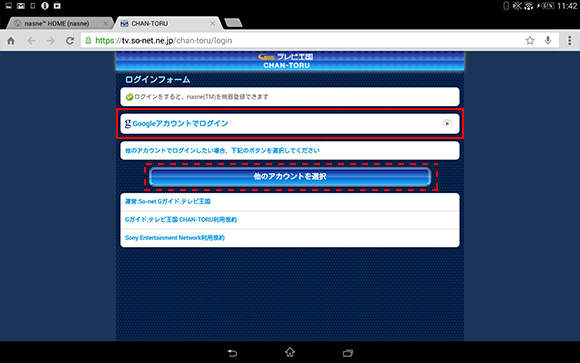
- Chromeのタブが増え、「CHAN-TORU」のログインフォーム画面が表示されるので、ログインしたいアカウントをタップします。
- * ここでは「Googleアカウントでログイン」をタップします。ほかのアカウントでログインしたい場合は、[他のアカウントを選択]をタップします。
- ログイン後の「CHAN-TORU」メイン画面が表示されます。
現在放送中の番組、番組表、キーワードで番組検索、他のユーザーの予約ランキングや口コミなど、さまざまな方法で番組を探すことができます。
ここでは例として、番組表から地上デジタル放送の番組を録画します。
[番組表]をタップします。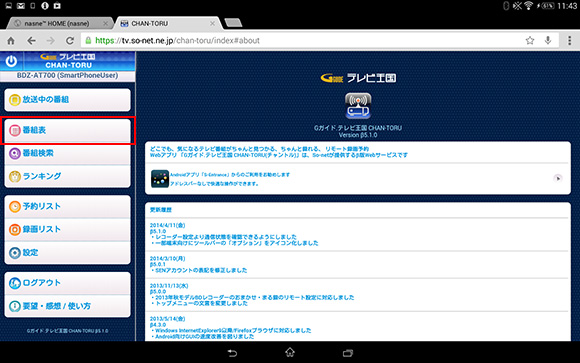
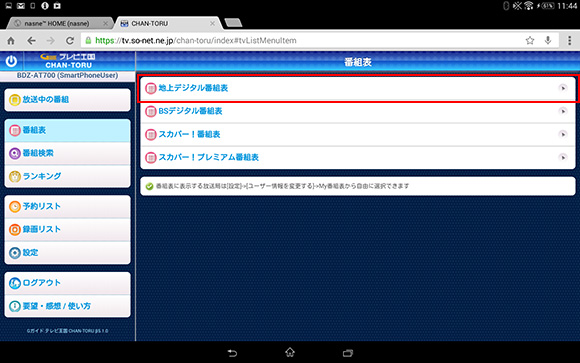
- [地上デジタル番組表]をタップします。
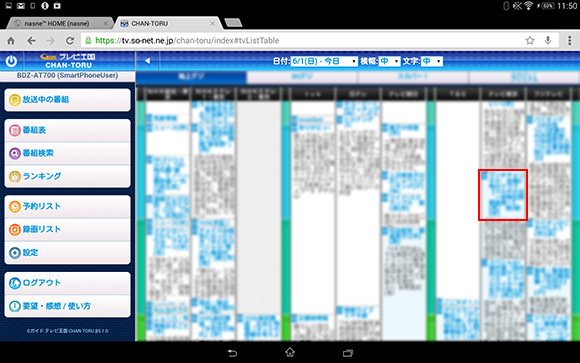
- 番組表が表示されるので、録画したい番組をタップします。
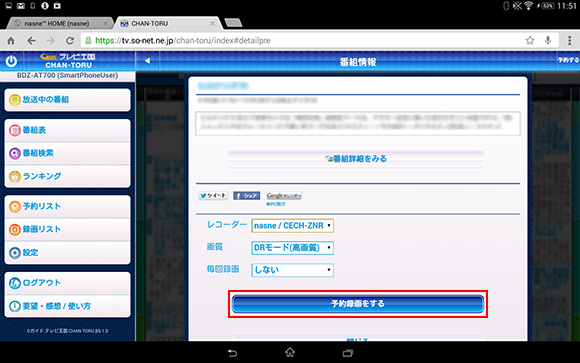
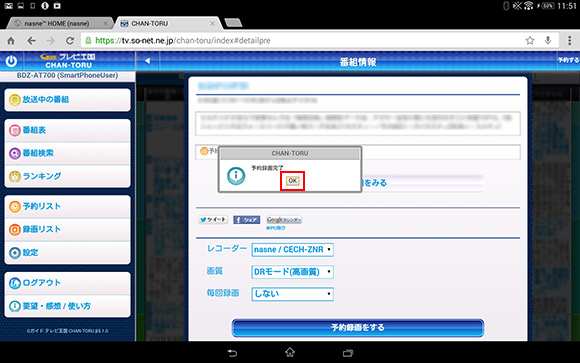
- 番組情報が表示されるので、必要に応じて「画質」、「毎回録画」の設定を行い、[予約録画をする]ボタンをタップします。
- 予約録画完了のメッセージが表示されるので、[OK]をタップします。
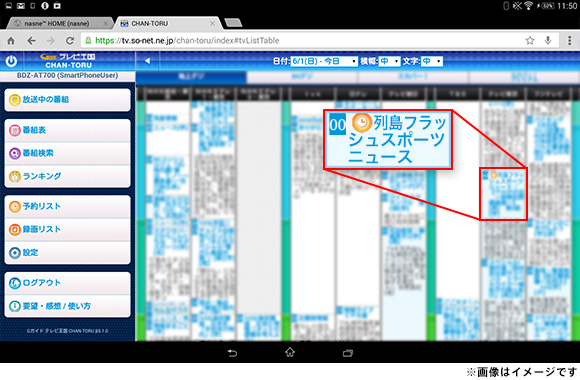
- 番組表を表示すると、予約状況を確認することができます。
録画中の番組は 、録画予約中の番組は
 が表示されています。
以上の操作で、録画予約の手順は終了です。

録画予約を取り消す方法
- * 「CHAN-TORU」Version β5.1.0の画面でご説明します。
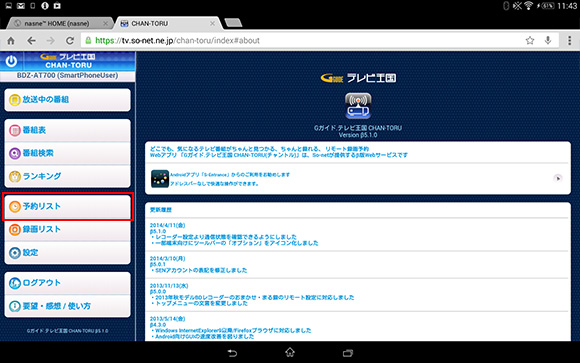
- [予約リスト]をタップします。
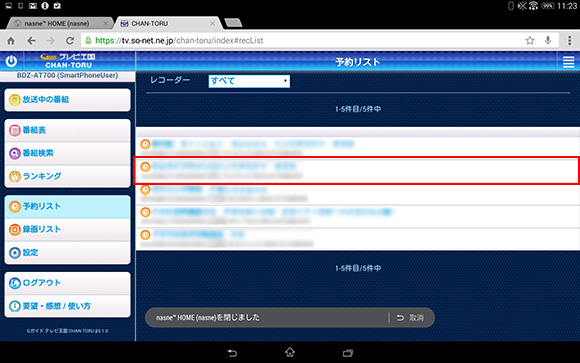
- 予約済みの番組名が表示されるので、予約を取り消したい番組名をタップします。
- [予約を取り消す]をタップします。
「画質」、「毎回録画」、「予約の変更」なども、この画面から行うことができます。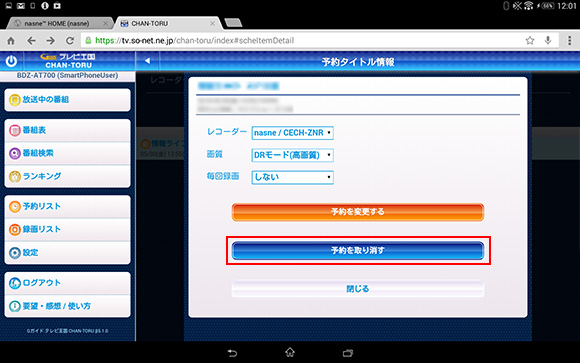
以上の操作で、録画予約を取り消す手順は終了です。
この画面を閉じ、元の画面に戻って、引き続き手順を行ってください。