Skypeをダウンロード・インストールする方法
Skypeがインストールされていない場合は、この手順に従ってインストールをする必要があります。
- * Sony Tablet Pシリーズ(Androidバージョン 3.2.1以上)をお使いの方は、[ビデオチャット plugged into Skype™]という専用アプリケーションがインストールされていますので、そちらをご利用ください。
- * Xperia Z4 TabletのAndroid 5.0.*の画面でご説明します。
- ホーム画面上の
 をタップします。
- * お使いのタブレット機種やAndroidのバージョンによって、
 や
や  、
、 の場合があります。
- * お使いのタブレット機種やAndroidのバージョンによって、
- アプリ一覧が表示されるので、[Play ストア]アイコン
 をタップします。
- * ホーム画面に[Play ストア]アイコン がある場合は、これをタップすることでも起動できます。
- * ホーム画面に[Play ストア]アイコン
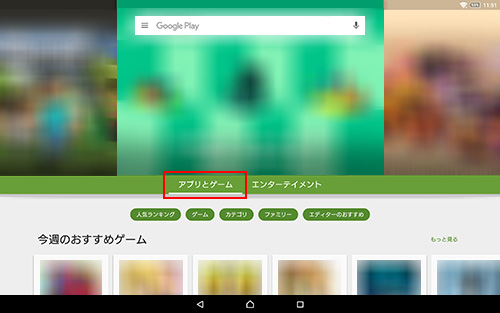
- Play ストアの画面が表示されるので、[アプリとゲーム]をタップします。

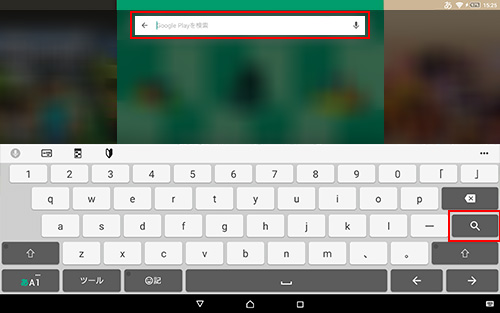
- 画面上部にある検索窓に、「スカイプ」または「Skype」と入力し、キーボードの
 をタップします。
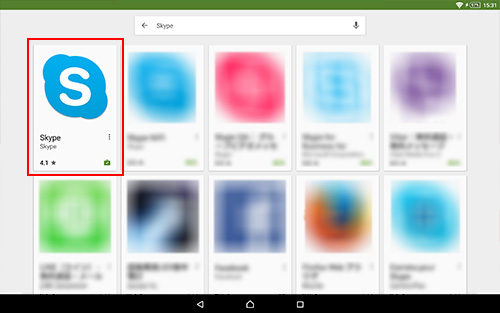
- 検索結果が表示されるので、[Skype]をタップします。
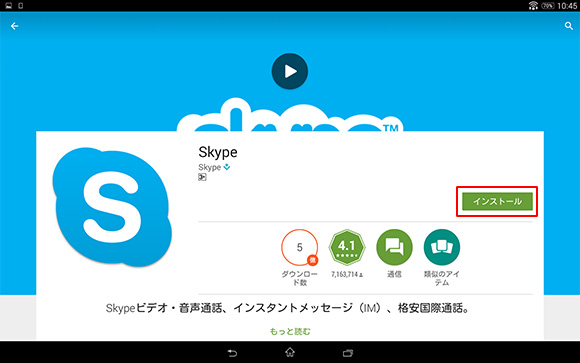
- [インストール]をタップします。
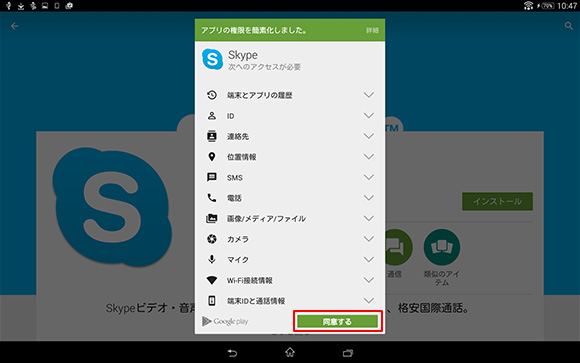
- 同意画面が表示されるので、内容を確認し、[同意する]をタップします。
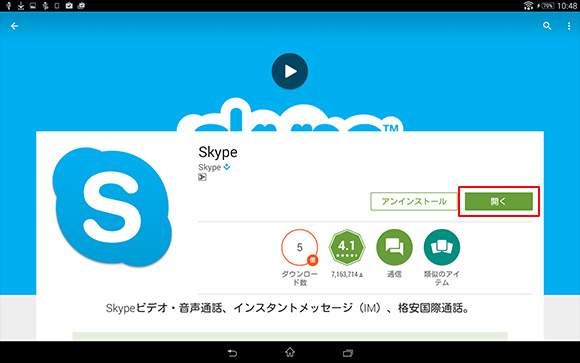
- インストールが完了すると[開く]が表示されるので、タップします。
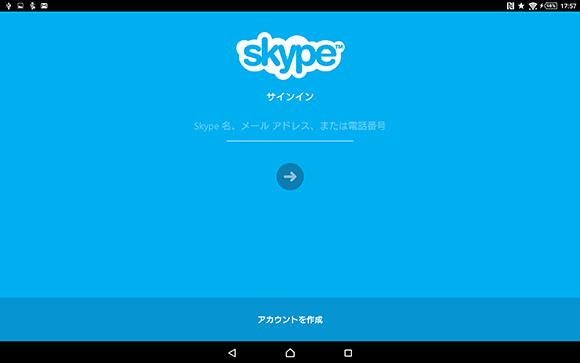
- Skypeが起動し、サインイン画面が表示されます。
以上で、ダウンロードおよびインストールは終了です。
この画面を閉じて、初期設定方法の続きの操作を行ってください。


