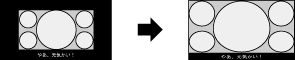
画面の縦横サイズを切り換える
操作のしかた
オプションボタンを押して、[ワイド切換]-お好みの画面モードを順に選ぶ。
自動で最適な画面モードに切り換えるには(オートワイド)
- ホームボタンを押して、
 [設定]-
[設定]-  [画質・映像設定]-[画面モード]-[オートワイド]-[入]を順に選びます。
 - オートワイドにしていても4:3映像をそのまま表示することもできます。
ホームボタンを押して、 [設定]- [画質・映像設定]-[画面モード]-[4:3映像]-[ノーマル]を順に選びます。
設定できること(オリジナル映像:標準テレビ信号4:3)
- [ワイドズーム]
- ゆがみを抑えて画面いっぱいに画像を表示します。

- [ノーマル]
- 4:3のオリジナル映像をそのまま表示します。16:9の映像との差を埋めるサイドバーが画面の両側に表示されます。

- [フル]
- 映像を水平方向に拡大して画面いっぱいに表示します。

- [ズーム]
- 4:3のレターボックスフォーマットに変換された映像を、画面いっぱいに正しい比率で表示します。
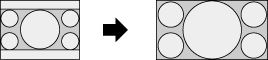
- [字幕入]
- 字幕を表示しながら、映像を水平方向に拡大して画面いっぱいに表示します。
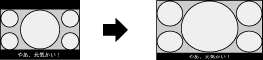
- [ファイン-ノーマル]
- 4:3のオリジナル映像をそのまま表示します。16:9の映像との差を埋めるサイドバーが画面の両側に表示されます。
- [ファイン-フル]
- 映像を水平方向に拡大して画面いっぱいに表示します。
- [ポータブルゲーム1]
- プレイステーション・ポータブルの黒い縁のあるゲーム映像を、画面いっぱいに表示します。

- [ポータブルゲーム2]
- プレイステーション・ポータブルの黒い縁のあるブラウザー画面などを、画面いっぱいに表示します。

コンポーネント入力時(480pフォーマットのとき)、[シーンセレクト]で[ゲーム]または[グラフィックス]が選ばれている場合は、設定できる項目が[ファイン-ノーマル]、[ファイン-フル]、[ポータブルゲーム1]、[ポータブルゲーム2]に変わります。
設定できること(オリジナル映像:デジタルハイビジョン信号16:9)
- [ワイドズーム]
- ゆがみを抑えて画面いっぱいに画像を表示します。

- [ノーマル]
- 水平方向に16:9に拡大された4:3の映像を、正しい比率で表示します。

- [フル]
- 16:9のオリジナル映像をそのまま表示します。

- [ズーム]
- 4:3のレターボックスフォーマットに変換された映像を、画面いっぱいに正しい比率で表示します。

- [字幕入]
- 字幕を表示しながら、映像を水平方向に拡大して画面いっぱいに表示します。