
- トップページ >
- 遠くの友達と一緒にテレビを楽しむ >
- ソーシャル視聴を楽しむ
ソーシャル視聴を楽しむ
できること
ソーシャル視聴機能を使うと、テレビの楽しみかたがもっと広がります。テレビを見ながら友達と会話をしたり、コメントを見てホットな話題で楽しんだりすることができます。
(お使いの機種によって使える機能が異なります。)
操作のしかた
インターネットに接続する。
接続のしかたについて詳しくは、決定ボタンを押して目次画面へ移動し、再度決定ボタンを押して「インターネットに接続する」をご覧ください。
(タッチパッドリモコンでは、タッチパッドを押し込んで目次画面へ移動します。再度タッチパッドを押し込んで「インターネットに接続する」を表示します。)ソーシャル視聴ボタンを押して、ソーシャル視聴を始める。
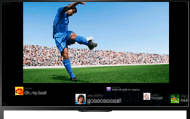
ソーシャル視聴画面が表示されます。(番組画面が小さくなり、ツイートが表示される領域があらわれます。)

ソーシャル視聴ボタンを再度押してメニュー画面を表示し、お好きなSNSにログインする。
ログインが完了すると、メニュー画面のSNSのサービス名の隣に、アカウント名が表示されます。
ソーシャル視聴画面表示中にソーシャル視聴を終了するときは、ソーシャル視聴ボタンを押してメニュー画面を表示し、再度ソーシャル視聴ボタンを押します。
番組画面を全画面表示にするには
ソーシャル視聴ボタンを押してメニュー画面を表示し、[画面レイアウト]-[画面配置:]-[重ねて表示]の順に選ぶ。
検索キーワードを入力するには
ソーシャル視聴画面には視聴している番組に関係するツイートが表示されますが、検索キーワードを入力することもできます。ソーシャル視聴画面表示中にソーシャル視聴ボタンを押してメニュー画面を表示し、[キーワード設定]を選び、お好きなキーワードを入力します。
ヒント
- Twitterはログインしなくても使えますが、ログインするとより多くの機能が使えるようになるので、より楽しめます。
ご注意
- SNSアカウントをお持ちでない場合は、お持ちのパソコンでアカウントを作成してください。
- ソーシャル視聴使用中は、3D映像はご覧になれません。
- ソーシャル視聴使用中は[ワイド切換]機能は[フル]に固定されます。
- ソーシャル視聴使用中に番組チェック機能を使うと、表示されないカテゴリーがあります。
- ソーシャル視聴使用中は、テレビのリモコンでブラビアリンク対応機器を操作できません。ブラビアリンク対応機器付属のリモコンをご使用ください。
