
リモコンの使いかた
2つのリモコン
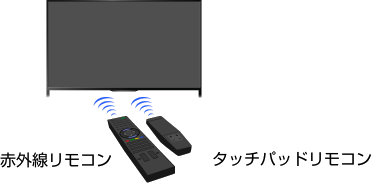
このテレビは、赤外線リモコンまたはタッチパッドリモコン、2つのリモコンで操作できます。
赤外線リモコンの使いかた
 /
/  /
/  /
/  ボタンと決定ボタンを使って、テレビの基本機能や設定を行い操作します。

前の画面に戻るには
戻るボタンを押してください。
タッチパッドリモコンの使いかた
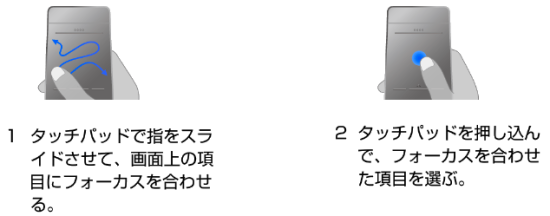
タッチパッドで指をスライドさせたり、押し込んだりして、テレビの基本操作や設定を行います。タッチパッドリモコンにないボタンは、画面にスクリーンキーパッドを表示させて操作します。
お使いになる前に、タッチパッドリモコンをこのテレビに登録する必要があります。
画面上のフォーカスをすばやく移動させるには
タッチパッドで指をスライドしフォーカスが連続で動いたあと、そのままタッチパッドから指を離さずに置いておきます。
前の画面に戻るには
戻るボタンを押してください。
タッチパッドリモコンをテレビに登録するには
赤外線リモコンのホームボタンを押して、  [設定]-
[設定]-  [機能設定]-[タッチパッドリモコン設定]を順に選び、画面の指示に従って登録してください。
タッチパッドリモコンをカスタマイズ(自分に使いやすく設定)するには
タッチパッドの感度調整や、タッチパッド操作ガイドのオン/オフができます。
ホームボタンを押し、 [設定]- [機能設定]-[タッチパッド操作の体験/設定]を順に選び、設定したい項目を選びます。
タッチパッドリモコンの基本操作を体験するには
基本操作の体験は、タッチパッドリモコンをテレビに登録してから使えるようになります。
ホームボタンを押して、 [設定]- [機能設定]-[タッチパッド操作の体験/設定]-[タッチパッドの基本操作を体験]を順に選びます。
タッチパッド操作ガイドを見るには
タッチパッドの中央を軽く指で触ったまま動かさないでいると、タッチパッド操作ガイドが開きます。タッチパッド操作ガイドには、そのときに操作するタッチパッドの使いかたが説明されています。
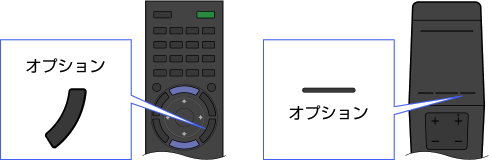
オプションボタン
オプションボタンを押すと、そのときに利用できる機能の一覧が表示されます(オプションメニューの項目は、画面によって異なります)。ホームメニューから選ぶよりも、早く機能を選ぶことができるので便利です。
カラーボタンで機能を選ぶ
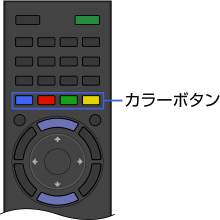
カラーボタンが使えるときは、画面下部にボタンの機能が表示されます。使いたい機能のカラーボタンを押してください。
画面によってカラーボタンの機能は変わります。
タッチパッドリモコンでカラーボタンを使うには
コントロールバー( )を押し込んで、画面にスクリーンキーパッドを表示します。タッチパッドで指を左右にスライドさせて使いたい色のカラーボタンにフォーカスを合わせ、タッチパッドを押し込んで選びます。
