
- トップページ >
- ホームネットワーク機能を使う >
- スマートフォンやタブレットなどでテレビを操作する
スマートフォンやタブレットなどでテレビを操作する
できること
「TV SideView」がインストールされているスマートフォンやタブレットなどのモバイル機器のタッチパネルでテレビを操作できます。テレビのリモコンとして使用するモバイル機器は、テレビにリモート機器として登録する必要があります。(登録は初回のみ必要です。)
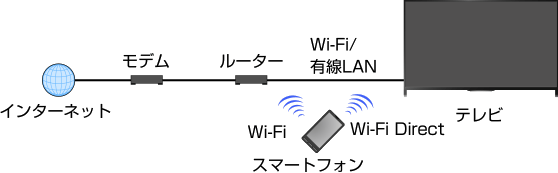
「TV SideView」がインストールされているモバイル機器でできる操作
- テレビのリモコンとして本機の電源を入れたり、本機を操作したりできます
- モバイル機器のキーボードを使って文字を入力できます
「TV SideView」について詳しくは、以下のWebサイトをご覧ください。
https://www.sony.jp/support/software/videotvsideview/ 
「TV SideView」の詳しい使いかたは、「TV SideView」のヘルプをご覧ください。
ヒント
- 「TV SideView」は次の場所から探してダウンロードしてください。
- - Google Play(Android OSの場合)
- - App Store(iOSの場合)
操作のしかた
次の手順で機器を登録します(初回のみ)。
テレビをホームネットワークにつなぐ。
接続のしかたについて詳しくは、決定ボタンを押して目次画面へ移動し、再度決定ボタンを押して「インターネットに接続する」をご覧ください。
(タッチパッドリモコンでは、タッチパッドを押し込んで目次画面へ移動します。再度タッチパッドを押し込んで「インターネットに接続する」を表示します。)
モバイル機器をホームネットワークにつなぐ。
モバイル機器とテレビは、同じホームネットワークに接続してください。
モバイル機器で、「TV SideView」アプリケーションを起動してホームネットワーク上で本機を検索する。または利用可能なWi-Fi Direct対応機器の中から本機を検索する。
検索された機器がモバイル機器に表示されます。
モバイル機器で、本機(テレビ)を選ぶ。
本機(テレビ)に表示されたコードをモバイル機器に入力する。
ヒント
- 「TV SideView」はWi-Fi Directを利用してもテレビに接続できます。以下の手順でテレビのWi-Fi Direct機能を「入」にしてください。
 [設定]-
[設定]-  [通信設定]-[Wi-Fi Direct] -[入]を順に選びます。
次に
[設定]- [通信設定]-[Wi-Fi Direct設定]を順に選んで、テレビの[Wi-Fi Direct設定]ページに進みます。
モバイル機器の「TV SideView」を使って、テレビの電源を入れるには
ホームボタンを押して、 [設定]- [通信設定]-[ホームネットワーク設定]-[リモートスタート]-[入]を順に選びます。
ただし、[入]に設定すると待機消費電力が増加します。
ご注意
- [モバイル機器 / レンダラー機能]を[入]に設定しておいてください。
あらかじめ、ホームボタンを押して、 [設定]- [通信設定]-[ホームネットワーク設定]-[モバイル機器 / レンダラー設定]-[モバイル機器 / レンダラー機能]-[入]を順に選びます。 - 「TV SideView」でできる機能や名称は今後変更される可能性があります。
