
3D映像を見る
できること
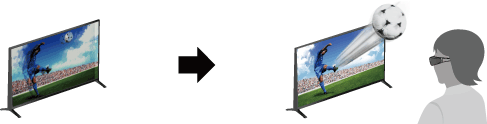
3D立体視ゲームやBlu-ray 3Dディスク、3D放送などの迫力ある3D(3次元)映像をお楽しみいただけます。また、通常の2D映像を3D映像のような効果を加えて見ることもできます。
3D映像を見るには、3D映像に対応した機器を直接このテレビに接続してください。接続には、ソニー製のHIGH SPEED HDMIケーブルをご使用ください。
アクティブ3Dメガネは、あらかじめ使用するテレビに登録が必要です。アクティブ3Dメガネを別のテレビで使用する場合は、再登録が必要です。
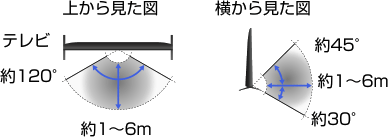
テレビとアクティブ3Dメガネの通信範囲
画面の高さの3倍以上離れて視聴することをおすすめします。
より効果的な3D映像をご覧になるには、下図の通信範囲内で視聴してください。
通信距離は障害物(人、金属、壁など)や電磁波により変化することがあります。
ヒント
- 別売のアクティブ3Dメガネを購入される場合は、TDG-BT500Aをお求めください。
操作のしかた
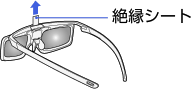
アクティブ3Dメガネの電池通電防止の絶縁シートを引き抜く。
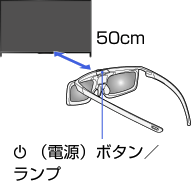
お買い上げ後最初にアクティブ3Dメガネを使う場合は、テレビの電源を入れ、テレビから50cm以内の距離でアクティブ3Dメガネの
 (電源)ボタンを約2秒間押し続ける。
アクティブ3Dメガネの電源が入り、テレビへの登録が始まります(登録中は、
(電源)ランプが緑色と黄色に交互に点滅します)。登録が完了すると、テレビ画面右下に登録完了のメッセージが5秒間表示され、ランプが緑色に3秒間点灯します。次回からはこの手順は必要ありません。
登録に失敗した場合は、アクティブ3Dメガネの電源が自動的に切れます。もう一度上記の手順をやり直してください。
3Dで見たい映像をテレビの画面に表示する。
アクティブ3Dメガネをかける。
3D視聴中は、アクティブ3Dメガネの
(電源)ランプが2秒間隔で緑色に点滅します。3D効果が得られない場合は、次の操作をしてください。
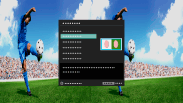
ホームボタンを押して、
 [設定]-
[設定]-  [画質・映像設定]-[3D設定]を順に選ぶ。
(タッチパッドリモコンでは、コントロールバー( )を押し込んで、画面にスクリーンキーパッドを表示する。タッチパッドで指を左右にスライドさせて3Dボタンにフォーカスを合わせ、タッチパッドを押し込んで選ぶ。)
表示している映像に合わせて[3D表示]を切り換える。
[3D(左右分割)]:左右に分割された映像を3Dで表示します。
[3D(上下分割)]:上下に分割された映像を3Dで表示します。
[3D(シミュレーテッド)]:通常の2D映像を3D映像に変換して表示します。
[2D(左画拡張)]:左右分割方式で同じ画像がある場合に、左側の画像が2Dで拡大表示されます。
[2D(上画拡張)]:上下分割方式で同じ画像がある場合に、上部の画像が2Dで拡大表示されます。
入力信号やフォーマットによっては、[3D(左右分割)]、[3D(上下分割)]、[2D(左画拡張)]、[2D(上画拡張)]は選べない場合があります。
アクティブ3Dメガネの電源を切るには
アクティブ3Dメガネの (電源)ボタンを約2秒間押します。3D信号が1分以上検出されないときは、自動的に電源が切れます。
再度電源を入れるときは、 (電源)ボタンを押してください。
別のテレビでアクティブ3Dメガネを使うときは
アクティブ3Dメガネの再登録が必要です。アクティブ3Dメガネの電源を切った状態で、手順2の操作を行ってください。
3D映像を2Dで見るには
[3D表示]を[切]にします。
(タッチパッドリモコンでは、コントロールバー()を押し込んで、画面にスクリーンキーパッドを表示ます。タッチパッドで指を左右にスライドさせて3Dボタンにフォーカスを合わせ、タッチパッドを押し込んで選びます。次にタッチパッドで指を上下にスライドさせて[3D表示]の[切]にフォーカスを合わせ、タッチパッドを押し込んで選びます。)
SimulView?モードを使うには
SimulView?とは、2人でプレイするゲームにおいて、プレーヤーそれぞれに異なる映像をフルスクリーンで表示する機能です(映像は2Dで表示されます)。この機能を利用する場合は、SimulView?に対応したゲームソフトが必要です。
モード実行時は、アクティブ3Dメガネが自動的にSimulView?モードに切り換わります。アクティブ3Dメガネの電源ボタンを押すたびに、以下のようにモードとLEDランプの色が切り換わります。
- モード:SimulView?モード(1P)←→ SimulView?モード(2P)
- LEDランプ:黄色で2秒に1回点滅(1P)←→ 黄色で2秒に2回点滅(2P)
3Dの設定をするには
以下の3Dに関する項目を設定できます。
ホームボタンを押して、 [設定]- [画質・映像設定]-[3D設定]を順に選び、設定したい項目を選びます。
- [3D表示]
- 3D表示方式を切り換えます。
- [3D奥行き調整]
- 画面上の3D映像の奥行きを調整します(3D信号を含む3Dコンテンツでのみ調整できます)。
3D映像の奥行きを常に最適な見やすさに自動で調整するには[オート(強)]を選び、元の映像に近い奥行きで見やすい映像にしたいときは[オート(弱)]を選びます。手動で調整値を固定的に設定することもできます。 - [シミュレーテッド3D効果]
- 2D映像を3Dに変換しているときの3D効果を調整します。
- [3Dメガネ明るさ]
- 3D表示時の画像の明るさを設定します。[オート]を選ぶと、アクティブ3Dメガネを通して見る画像の明るさを、自動的に[画質モード]の設定と連動して調整します。
- [自動3D表示]
- [オート1]を選ぶと、3D信号を検出したときに自動的に3Dで表示します。
3D信号を検出できない場合に、映像から3D映像かどうかを判別して自動的に3Dで表示するには、[オート2]を選んでください。
自動的に3D表示にしない場合は、[切]にします。
入力信号やフォーマットによっては、自動的に3D表示に切り換わらない場合があります。
その場合は、手動で3D表示を切り換えてください。
(タッチパッドリモコンでは、コントロールバー()を押し込んで、画面にスクリーンキーパッドを表示します。タッチパッドで指を左右にスライドさせて3Dボタンにフォーカスを合わせ、タッチパッドを押し込んで選びます。)
- [3D信号入力通知]
- [入]を選ぶと、3D信号を検出したときにメッセージを表示します。
電池を交換する
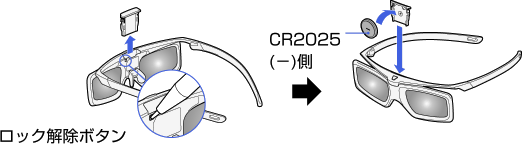
電池が消耗すると (電源)ランプが2秒間隔で3回緑色(SimulView?モードの場合は黄色)に点滅します。その場合は、電池を交換してください。電池はCR2025を必ず使用してください。ロック解除ボタンをボールペンの先などで押して電池ケースを取り出し、新しい電池に交換してください。電池交換後は電池ケースを確実にロックしてください。
ヒント
- 普段メガネを着用されている場合は、アクティブ3Dメガネのノーズパッドを引き下げて外し、アクティブ3Dメガネをメガネの上からかけてください。
ご注意
- [3D表示]が[切]の場合は、SimulView?モードを使用できません。
- 映像によっては、SimulView?モード使用時にもう一方のプレイヤーの映像が見える場合があります。
- 1画面表示時のみ3D効果をお楽しみいただけます。
- [モーションフロー]を[切]以外に設定しているときは、画面のちらつきを抑える映像処理を行っているため、映像がスムーズでなくなることがあります。その場合、[モーションフロー]を[切]にすると入力信号本来の映像になります。
- 推奨する視聴角度と距離は、部屋の環境やテレビの設置状況によって異なります。
- 映像によってはシミュレーテッド3Dの効果が出にくいことがあります。
- 3Dの見えかたには個人差があります。
- 4Kの3D信号は表示できません。
- 使用環境の温度が低いときは、3D効果またはSimulView?モードの効果が出にくいことがあります。
- アクティブ3Dメガネは以下の方法でお手入れしてください。
- - アクティブ3Dメガネはやわらかい布で優しくふいてください。
- - 汚れがひどいときは、中性洗剤と温かいお湯を少々つけて湿らせた布でふき取ってください。
- - 化学処理された布を使うときは、パッケージに記載されている指示に従ってください。
- - シンナーやアルコール、ベンジンのような化学薬品は使わないでください。
