

- トップページ >
- 他機器とつないで楽しむ >
- ホームネットワークにつなぐ
ホームネットワークにつなぐ
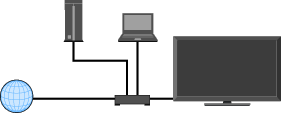
ホームネットワークを通して、ネットワーク機器に保存したファイルを本機で再生できます。
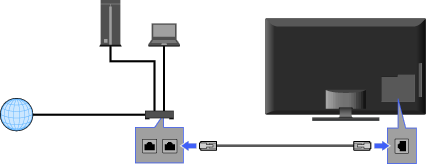
ネットワーク機器
ホームネットワークの準備をする
接続環境や機器の種類に合わせて、下記を設定してください。
- 本機のネットワーク設定:ホームネットワークに接続する機器に割り当てられる固有の番号(IPアドレス)などを本機で設定します。
- ホームボタンを押して、次のように選びます。
 (設定)→
(設定)→  (通信設定)→[ネットワーク設定]→[有線LAN設定]
 - ネットワーク機器(サーバー)の準備:ネットワーク機器側で下記の設定が必要です。設定方法などについては機器の取扱説明書をご覧ください。
- - 本機をクライアント登録する。
- - ファイアーウォールの設定をする(パソコンのみ)。

- ネットワーク機器の設定を変更した場合は、主電源スイッチのある機種では、主電源スイッチで主電源を入れ直してからリモコンまたは本体の電源
 スイッチで電源を入れてください。主電源スイッチのない機種では、一度電源コードを抜いて電源を切ってから、電源を入れ直してください。
 - ネットワーク機器側で登録が必要な場合があります。詳しくは、機器の取扱説明書をご覧ください。
本機にネットワーク機器を登録する
より便利に使うために、接続したネットワーク機器(サーバー)ごとに、ホームメニュー上に表示して選べるように設定できます。接続したネットワーク機器は10台まで自動的に設定されます。
ホームボタンを押して、次のように選ぶ。
(設定)→ (通信設定)→[接続サーバー設定]サーバーを選んで、表示するかどうかを設定する。
ホームネットワークに接続できたか確認する
ホームネットワークにうまく接続できないときに、本機でネットワーク機器(サーバー)を正しく認識できるか確認します。
ホームボタンを押して、次のように選ぶ。
(設定)→ (通信設定)→[接続サーバー診断]接続サーバー診断が終わったら、確認したいサーバーを選ぶ。
診断結果内容を確認する。
パソコン(PC)などに保存した写真や音楽、映像をテレビで楽しむ
ホームネットワークを通して、ネットワーク機器の静止画ファイル(写真)や音楽ファイル、映像ファイルを本機で再生できます。ネットワーク機器は、DLNAガイドラインまたはソニールームリンクに対応している必要があります。
ネットワーク機器の情報を以下のホームページで確認できます。
https://www.sony.jp/event/DLNA/
ホームボタンを押して、次のように選ぶ。
 (フォト)または
 (ミュージック)、
 (ビデオ)→ 再生したいファイルが保存されている機器
再生したいファイルを選ぶ。
- (フォト)や(ビデオ)はファイルによっては拡大して表示されるため、画質が粗くなることがあります。また、サイズや横縦比によっては、画面いっぱいに表示されないことがあります。
- (フォト)では、ファイルや設定によっては、静止画の表示に時間がかかるものがあります。

- 静止画にGPS情報があるときは地図が表示されます。地図を消したいときはオプションの[再生方法]で[地図画像表示]を[非表示]にしてください。
- リモコンの画面表示ボタンで、再生状態・再生時間などの情報パネルを表示/非表示できます。
レンダラーで楽しむ
ホームネットワークを通して、デジタルカメラや携帯電話などの対応機器を操作して、機器の写真や音楽ファイル、映像ファイルを本機で再生できます。
レンダラー対応機器がコントローラーとして必要です。コントローラーの取扱説明書もあわせてご覧ください。
本機でも設定をしてください。
ホームボタンを押して、次のように選びます。
(設定)→ (通信設定)→[レンダラー設定]→ 設定したい項目
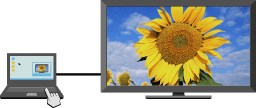
コントローラーで選んだファイルを、本機で再生する。
- ファイル再生中の操作は、本機のリモコンまたはコントローラーでできます。
- コントローラーとして、Vaio Media PlusやWindows 7のWMPなどが使用できます。
ネットワーク録画をする
ホームネットワークを通して、本機と離れたところに設置しているネットワーク録画に対応したソニー製録画機器(2007年9月以降発売)に、本機で設定した録画予約情報を送信します。
ホームボタンを押して、次のように選ぶ。
(ビデオ)→  (番組予約)→ (録画予約)→ 予約したい放送の番組表 → 予約したい番組
番組説明画面で[録画予約]を選ぶ。
設定欄の[機器名 接続]を選ぶ。
「接続」が「LAN」の録画機器を選ぶ。
[予約確定]を選ぶ。
- 放送時間が変更になった場合などは、変更に合わせた録画はできません。
- 予約情報が録画機器に送信されたあとは、本機に予約情報は残りません。予約の修正や削除をする場合は、録画機器で操作してください。
- 契約が必要なチャンネルの番組を録画予約するときは、録画機器に契約済みのB-CASカードを入れてください。
- ハードディスクレコーダー・DVDレコーダー複合機などのときは、録画予約する前に、複合機器側で録画する機器(HDDやDVDなど)を選んでおいてください。
- [録画予約]を選んですぐに他の画面に切り換えると、「設定を中止します。予約済の可能性がありますので、録画機器側で確認してください。」というメッセージが表示されます。録画機器で予約できているか確認してください。
- 番組情報取得の状況によっては、番組説明画面に番組名などが表示されません。
- 録画予約設定画面の、[日付]、[開始時刻]、[終了時刻]を変更するには、設定欄から変更したい項目を選んで、設定してください。[日付]は前後1日ずつ変更できます。
