

お好みの画面モードで見る
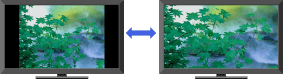
画面の横縦比が4:3の映像を、ワイド画面いっぱいに広げて見ることができます。
4:3映像などをワイド画面に広げて見ることができます。
自動で最適な画面モードに切り換わるように設定することもできます(オートワイド)。
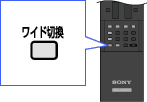
選べる画面モード
標準テレビ信号の4:3映像のとき
| 元映像 | ワイドズーム | ノーマル | フル | ズーム | 字幕入 | |
|---|---|---|---|---|---|---|

|
 |  |  |  |  |  |

|
|  |  |  |  |  |
デジタルハイビジョン信号の16:9映像のとき
| 元映像 | ワイドズーム | ノーマル | フル | ズーム | 字幕入 | |
|---|---|---|---|---|---|---|

|
|  | なし |  |  |  |

|
|  | なし |  |  |  |

|
|  | なし |  |  |  |
オートワイドを設定する
ホームボタンを押して、次のように選ぶ。 (設定)→
(設定)→  (画質・映像設定)→[画面モード]→[オートワイド]→[入]

- オートワイドにしていても4:3映像をそのまま表示することもできます。ホームボタンを押して、次のように選びます。(設定)→ (画質・映像設定)→[画面モード]→[4:3映像]→[ノーマル]
