

無線LANアダプターを使う
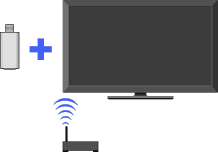
USB無線LANアダプター(別売り)を使って、無線LANに接続できます。
USB無線LANアダプターUWA-BR100(別売り、2010年1月現在)を使って、インターネットやホームネットワークにつなぐことができます。
USB無線LANアダプターを本機のUSB端子に差し込むだけなので、面倒な配線が不要です。
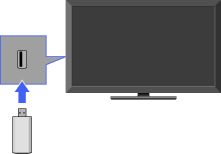

- 本機の無線LAN設定をする前に、無線LANルーター(市販)の設定を行ってください。
- 別売り品は予告なく販売を終了することがあります。
- スムーズに再生可能な動画のビットレートは最大12Mbps程度となります。
無線LANの準備をする
無線LAN対応機能を使って、本機を無線LANに接続できます。お使いのネットワークや無線LANルーターによって、設定手順は異なります。
まず、次のチャートでお使いの無線LAN環境をご確認ください。
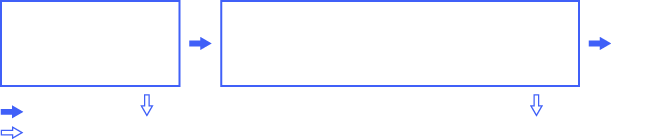
(1) → 「ネットワーク設定をする」と「WPS対応ルーターでセキュリティで保護されたネットワークに接続する」をご覧ください。
(2) → 「ネットワーク設定をする」と「WPS非対応のルーターでセキュリティで保護されたネットワークに接続する」をご覧ください。
(3) → 「ネットワーク設定をする」と「一般のルーターでセキュリティで保護されていないネットワークに接続する」をご覧ください。
ネットワーク設定をする
本機をネットワークに接続するための設定を行います。画面の指示に従って操作してください。
ホームボタンを押して、次のように選びます。
 (設定)→
(設定)→  (通信設定)→ [ネットワーク設定]
設定開始画面で、ご自分のネットワーク環境に合った設定手順を選んでください。
- 接続状態を確認する:現在のネットワークの状態を表示します。
- 有線LAN設定:有線LANでのネットワーク接続のとき選びます。
- 無線LAN設定:無線LANでのネットワーク接続のとき選びます。
WPS対応ルーターでセキュリティで保護されたネットワークに接続する
WPSとは、セキュリティで保護された無線ホームネットワークに簡単に接続するための規格です。無線LAN設定をする前に、無線LANルーターがWPS規格に準拠しているか、またWPSボタンの位置や使いかたを確認してください。
[ネットワーク設定]設定開始画面で[無線LAN設定]を選ぶ。
無線LANルーターがプッシュボタン方式の場合は[WPS (プッシュボタン方式)]を、PINコード方式の場合は[WPS(PIN方式)]を選ぶ。
画面の指示に従って操作する。
WPS非対応のルーターでセキュリティで保護されたネットワークに接続する
無線LAN 設定をする際に、ネットワーク名(SSID)とセキュリティキー(WEPキー またはWPAキー)が必要となります。セキュリティキーが分からない場合は、その確認方法を無線LANルーターの取扱説明書でお調べください。
本機の[ネットワーク設定]設定開始画面で次のように選ぶ。[無線LAN設定] → [検索する]
無線ネットワークリストから接続したいネットワークを選ぶ。
画面の指示に従って操作する。
一般のルーターでセキュリティで保護されていないネットワークに接続する
無線LAN 設定をする際に、ネットワーク名(SSID)が必要となります。セキュリティで保護されていないネットワークでは、セキュリティキー(WEPキーまたはWPAキー)は必要ありません。
[ネットワーク設定]設定開始画面で次のように選ぶ。[無線LAN設定] → [検索する]
無線ネットワークリストから接続したいネットワークを選ぶ。
画面の指示に従って操作する。
