

- トップページ >
- 故障かな?と思ったら >
- 全般
全般
- 本機の電源が突然切れた/いつのまにか消えていた。
- 本機の電源が勝手に入ってしまう。
- 色がつかない、色がおかしい、画面が暗い。
- 音声は出るが画像が出ない。
- 画像が乱れる。
- 画面サイズが勝手に切り換わる。映像が上下に動く。
- チャンネルが映らない。
- チャンネル+/-ボタンで選局できない。
- 本機の電源が突然切れた/いつのまにか消えていた。
-
- [無操作電源オフ]を設定していると自動的に電源が切れます。
- [オンタイマー]を利用して電源を入れた場合、設定した視聴時間を経過すると、電源が切れます。
- 本機の電源が勝手に入ってしまう。
-
- [HDMI機器制御設定]の[HDMI機器→テレビ電源連動]を[しない]に設定してください。
- 電源スタンバイ中にリモコンのチャンネルボタンや数字ボタンなどを押すと、電源が入ります。
- 色がつかない、色がおかしい、画面が暗い。
-
 (画質・映像設定)をお好みに合わせて調整してください。
- [消費電力]を確認してください。[減(明)]または[減(暗)]に設定されていると画面が暗くなります。
- 音声は出るが画像が出ない。
-
- [消費電力]を確認してください。[減(消画)]に設定されていると画像は出ません。このときは本機前面の
 ランプが緑色に点灯します。
- [消費電力]を確認してください。[減(消画)]に設定されていると画像は出ません。このときは本機前面の
- 画像が乱れる。
-
- 本機の近くで携帯電話や電子レンジ、掃除機などを使用すると、映像や音声が一時的に乱れることがあります。
- 画像の輪郭が乱れる場合は[モーションフロー]を[標準]または[切]にするか、[シネマドライブ]を[切]にしてください。
- 画面サイズが勝手に切り換わる。映像が上下に動く。
-
- [オートワイド]が[入]に設定されていると映像に適した画面サイズを自動的に判断します(お買い上げ時は[入]に設定されています)。気になるときは[オートワイド]を[切]にしてください。
- チャンネルが映らない。
-
- チャンネルを再度設定してください。
- チャンネル+/-ボタンで選局できない。
-
- チャンネル登録で、チャンネル+/-ボタンで選局できるチャンネルを設定してください。
- [リモコン操作ボタン設定]で[標準]か[ホームボタン追加]を選んでください。
- 3Dメガネ(TDG-BR100)をうまく装着できない。
-
- つるの内側にあるスライドスイッチで幅を調整してください(
 )。
)。 - つるを曲げて頭に合わせてください(
 )。
)。 - ノーズパッドを鼻の位置に合わせてください(
 )。
)。 -
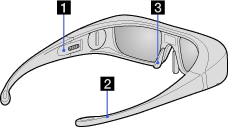
- つるの内側にあるスライドスイッチで幅を調整してください(
- 3Dメガネのランプが点滅する(図はTDG-BR100)。
-
- 3秒おきに点滅する:電源が入っている状態です。
- 3回点滅する:電源が切れたことを示します。電源スイッチを2秒間押すか、3D信号が5分以上検出されないと電源が切れます。
- 3秒ごとに3回点滅する:電池残量が少なくなっています。電池を交換してください。
-
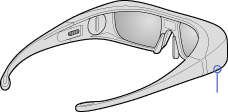 ランプ
ランプ
- 3Dメガネの電源スイッチを押しても電源が入らない(図はTDG-BR100)。
- 次の説明と図をご覧になって、電池を交換してください。
(1)コインなどで電池カバーをはずす。
(2)電池の端を押して取り出す。
(3)+面を上にして電池(CR2032)を入れる。
(4)電池カバーを取り付け、コインなどで閉める。
(5)電池カバーがしっかり閉まっているか確認する。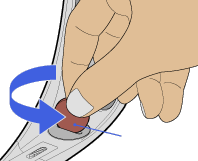

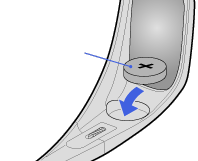 コインなど電池(CR2032)
- 電池カバーを開け閉めするときは、コインなどを電池カバーの溝にしっかり入れてください。
- 3Dの映像にならない。/3Dの映像に見えない。
-
- リモコンの3Dボタンを押してください。
- 3Dメガネの電池を交換してください。
- 3Dメガネの電源が入っているか確認してください。
- 3Dシンクロトランスミッターがテレビの3Dシンクロ端子に接続されているか確認してください。接続はテレビの主電源スイッチで主電源を切ってから行ってください。接続後、リモコンのオプションボタンを押して、[3Dメニュー]が表示されるか確認してください。
-
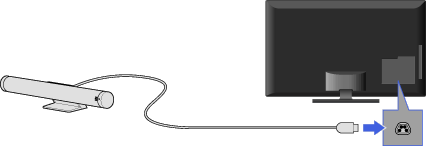 3Dシンクロ3Dシンクロトランスミッターテレビ
 - 3Dシンクロトランスミッターと3Dメガネの間に障害物がないか確認してください。
- 3Dシンクロトランスミッターの近くに光や熱を発するもの、赤外線機器がないか確認してください。
- 3Dシンクロトランスミッターの向きや位置を調整してください。
- 3Dシンクロトランスミッターのアングル調整つまみで3D信号の向きを調整してください。
- 3Dシンクロトランスミッターに直射日光が当たると、正しく作動しないことがあります。
- 3D映像の見えかたには個人差があります。
- 使用環境の温度が低いときは、3D効果が出にくいことがあります。
- [3Dメニュー]が表示されるのに映像が3Dにならない場合は、3Dコンテンツの入っている接続機器の電源を切り、再度接続機器の電源を入れ直してください。
- 横になったり顔を傾けたりすると、3D効果を感じにくくなったり映像の色が変わったりすることがあります。
- 3D視聴中、画面の両端に黒が表示される。
-
- シミュレーテッド3D使用時、または[3D奥行き調整]で奥行きを調整したときは、本機内部で信号の処理を行うため画面両端に黒が表示されます。
- 3D信号が入力されると、勝手に3Dになる。
-
- [自動3D表示]を[切]に設定してください。ホームボタンを押して、次のように選びます。
 (設定)→ (画質・映像設定)→ [3D設定]→ [自動3D表示]→[切]
- [自動3D表示]を[切]に設定してください。ホームボタンを押して、次のように選びます。
- 3D信号が入力されると、「3D信号に切り換わりました」と表示される。
-
- [3D信号入力通知]を[切]に設定してください。
- ホームボタンを押して、次のように選びます。(設定)→ (画質・映像設定)→ [3D設定]→ [3D信号入力通知]→[切]
