
3D映像を見る
できること
3D立体視ゲームやBlu-ray 3Dディスク、3D放送などの迫力ある3D(3次元)映像をお楽しみいただけます。また、通常の2D映像を3D映像のような効果を加えて見ることもできます。
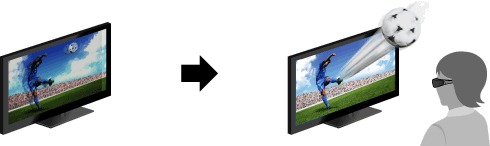
3Dメガネをかけないで見る3D映像
3Dメガネをかけて見る3D映像(イメージ)
3Dシンクロトランスミッターと3Dメガネの通信範囲
3Dシンクロトランスミッターと3Dメガネの通信範囲は図のとおりです。より効果的な3D映像をご覧になるには、3Dシンクロトランスミッターの通信範囲内で視聴してください。
3Dシンクロトランスミッターの前に物を置くと、正しく機能しないことがあります。また、赤外線機器が近くにあると、3Dシンクロトランスミッターからの信号を3Dメガネでうまく受信できないことがあります。
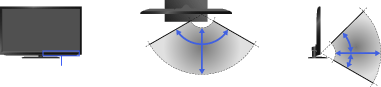
3Dシンクロ
トランスミッター
トランスミッター
上から見た図
約120°
約1~6m
横から見た図
約45°
約30°
約1~6m
操作のしかた
3Dで見たい映像をテレビの画面に表示する。
3Dメガネの電源を入れて、メガネをかける。
3D効果が得られない場合は、次の操作をしてください。
本機が対応している3Dメガネは、TDG-BR750、BR250です。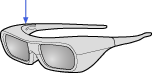 電源ボタン3Dメガネ TDG-BR250
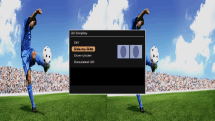
3Dボタンを押して、3Dメニューを表示する。
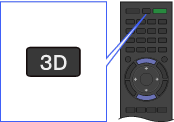
3Dボタンを繰り返し押して、表示している映像に合わせて[3D表示]を切り換える。
[左右分割方式]:左右に分割された映像を3Dで表示します。
[上下分割方式]:上下に分割された映像を3Dで表示します。
[シミュレーテッド3D]:通常の2D映像を3D映像に変換して表示します。
戻るボタンを押して、3Dメニューを終了します。
3D映像を2Dで見るには
3Dボタンを繰り返し押して、[3D表示]を[切]にします。
3Dの設定をするには
ホームボタンを押して、  [設定]-
[設定]-  [画質・映像設定]-[3D設定]を順に選び、設定したい項目を選びます。
- [3D表示]
- 3D表示方式を切り換えます。
- [3D奥行き調整]
- 画面上の3D映像の奥行きを調整します(3D信号を含む3Dコンテンツでのみ調整できます)。
3D映像の奥行きを常に最適な見やすさに自動で調整するには[オート(強)]を選び、元の映像に近い奥行きで見やすい映像にしたいときは[オート(弱)]を選びます。手動で調整値を固定的に設定することもできます。
([オート(強)]/[オート(弱)]は機種によっては設定できません。) - [シミュレーテッド3D効果]
- 2D映像を3Dに変換しているときの3D効果を調整します。
- [3Dメガネ明るさ]
- 3Dメガネで見る画面の明るさを調整します。[オート]を選ぶと、[画質モード]の設定に連動して自動で調整します。
- [自動3D表示]
- [入]を選ぶと、3D信号を検出したときに自動的に3Dで表示します。
- [3D信号入力通知]
- [入]を選ぶと、3D信号を検出したときにメッセージを表示します。
ご注意
- 1画面表示時のみ3D表示をお楽しみいただけます。
- [モーションフロー]を[切]以外に設定しているときは、画面のちらつきを抑える映像処理を行っているため、映像がスムーズでなくなることがあります。その場合、[モーションフロー]を[切]にすると入力信号本来の映像になります。
- 推奨する視聴角度と距離は、部屋の環境やテレビの設置状況によって異なります。
- 映像によってはシミュレーテッド3Dの効果が出にくいことがあります。
- 3Dの見えかたには個人差があります。
