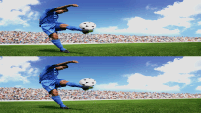
3D映像を楽しむ
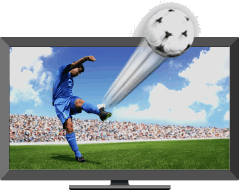
3Dメガネを使って、3D(3次元)映像をお楽しみいただけます。
3Dメガネを使って3Dテレビゲームや3Dブルーレイディスクなどの迫力ある3D映像をお楽しみいただけます。
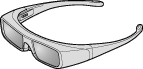
3Dメガネ
TDG-BR100

別売りの3Dメガネ(図はTDG-BR100)を使えば同時に複数の人数で3D映像を楽しめます。
3Dコンテンツを見る
3D信号を検出すると自動的に3Dに切り換わります。
3Dボタンを押すと、2Dと3Dを切り換えられます。
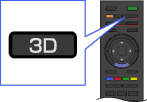

- 自動で3Dに切り換えたくないときは、[自動3D表示]を[切]に設定してください。ホームボタンを押して、次のように選びます。
 (設定)→
(設定)→  (画質・映像設定)→[3D設定]→[自動3D表示]→[切]
 - 1画面表示時のみ3D表示をお楽しみいただけます。
シミュレーテッド3D機能を使う
通常の2Dコンテンツ視聴中に3Dボタンを押すと、3D映像に変換して楽しめます。
- 映像のソースによっては3D効果が現れにくいことがあります。
- 3D映像の見えかたには個人差があります。
- シミュレーテッド3D機能を使って2Dコンテンツを視聴中、1時間経つと自動で2Dに戻ります。
3Dメガネ受信範囲
3Dメガネの受信範囲は図のとおりです。3Dメガネの詳しい使いかたについては、付属の取扱説明書(冊子)をご覧ください。
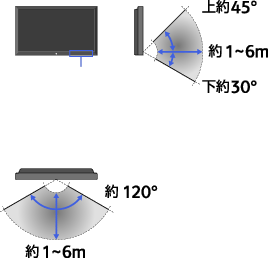
3Dシンクロ
トランスミッター
トランスミッター
横から見た図
上から見た図
- 角度と距離は、部屋の環境やテレビの設置状況によって異なります。
- 3Dシンクロトランスミッターの前に物を置くと、正しく機能しないことがあります。
- 赤外線機器が近くにあると、3Dシンクロトランスミッターからの信号を3Dメガネでうまく受信できないことがあります。
[3Dメニュー]を使う
オプションボタンを押し、[3Dメニュー]を選ぶと以下の調整ができます。
- 3D表示
- - 3Dと2Dを切り換えられます。
- 3D奥行き調整
- - 画面上の3D映像の奥行きを調整します。3D信号を含む3Dコンテンツでのみ調整できます。通常は[0]がおすすめです。設定によっては、3Dとして見えにくくなります。
- シミュレーテッド3D効果
- - 2Dコンテンツを3Dに変換しているときの3D効果を調整します。
- 3Dメガネ明るさ
- - 3Dメガネで見る画面の明るさを調整します。[オート]を選ぶと、シーンセレクトに連動して自動で調整します。
- 3Dフォーマット
- - シミュレーテッド3D:通常の2D映像を3D映像に変換します。
- - 左右分割方式:同じような映像が左右に並んで表示されている3D方式のときに選ぶと3Dで表示されます。選ぶときは文字が二重に見えないように3Dメガネをかけてください。
- - 上下分割方式:同じような映像が上下に並んで表示されている3D方式のときに選ぶと3Dで表示されます。選ぶときは文字が二重に見えないように3Dメガネをかけてください。